












COURSE ICIM
GESTION DES CATÉGORIES
Cette fonction sert à mettre à jour ou consulter le fichier des catégories.
Les catégories contiennent les tarifs appliqués pour les courses. Elle contiennent
aussi des paramètres concernant la saisie des courses ainsi qu'une base statistique
pour évaluer la rentabilité des coursiers et des véhicules. Pour chaque course
un code catégorie doit être renseigné. Ce code permet au logiciel de retrouver
immédiatement la fiche de la catégorie concernée et de tenir compte de l'ensemble
des paramètres attribués à cette catégorie. Un code couleur peut être attribué
à chaque catégorie, visible notamment lors de la saisie des courses.
La liste des catégories apparait à l'écran.
Navigation devant la liste
 Pour quitter la base Catégories.
 Pour changer l'ordre de tri à l'écran.
La gestion de cette base met à votre disposition les index suivants :
A - CODE CATÉGORIE
B - NOM
C - CODE COULEUR + CODE CATÉGORIE
D - DATE M.A.J. + HEURE
E - UNITÉ DE FACTURATION + CODE CATÉGORIE
F - SPÉCIAL VILLES AU DÉPART DE
L'appui sur une touche de A à F active immédiatement
l'index correspondant et réaffiche la liste.
 Pour chercher une catégorie.
Vous pouvez trier la base en changeant son index actif (touche <F2>)
et trouver instantanément une catégorie si vous connaissez
l'un des renseignements clés utilisés par les index décrits ci-dessus.
Vous pouvez taper au clavier sans appuyer sur <F3>, devant la liste.
 Pour ajouter une nouvelle catégorie.
 Pour modifier la présente page de la fiche de la catégorie en cours.
 Pour supprimer la fiche de la catégorie en cours.
 La fiche de la catégorie en cours apparait à l'écran. Voir plus loin
le paragraphe intitulé « Navigation devant la fiche catégorie ».
 Pour passer sur la ligne de la catégorie précédente.
La ligne précédente dépend de l'index actif.
 Pour passer sur la ligne de la catégorie suivante.
La ligne suivante dépend de l'index actif.
 Pour passer à la page précédente dans la liste.
 Pour passer à la page suivante dans la liste.
 Ce bouton (ou la combinaison de touches <AltGr> et <F>) sert à filtrer les fiches contenues
dans la base catégories de façon à ne voir à l'écran que
les fiches répondant à une condition définie par vous-même.
Voir aussi le chapitre nommé GUIDE CONDITIONS.
 Ce bouton (ou la combinaison de touches <AltGr> et <C>) sert à compter :
- le nombre de fiches présentes dans la base si aucun filtre n'est actif.
- le nombre de fiches répondant OUI à la condition définie dans le filtre actif
si vous avez filtré la base auparavant.
Voir aussi le chapitre nommé COMPTEUR DE CORRESPONDANCE.
 Ce bouton (ou la combinaison de touches <AltGr> et <A>) sert à analyser la base
catégories sous forme de liste, et sous forme graphique
si au moins un champs cumulable est présent dans la liste.
Voir aussi le chapitre nommé ANALYSE.
 Ce bouton (ou la combinaison de touches <AltGr> et <S>) sert à consulter
des statistiques globales concernant la base courante. Le logiciel calcule le total,
la moyenne, la plus petite et la plus grande valeur trouvées, pour chaque champs.
Voir aussi le chapitre nommé STATISTIQUES.
Fiche catégorie - page 1
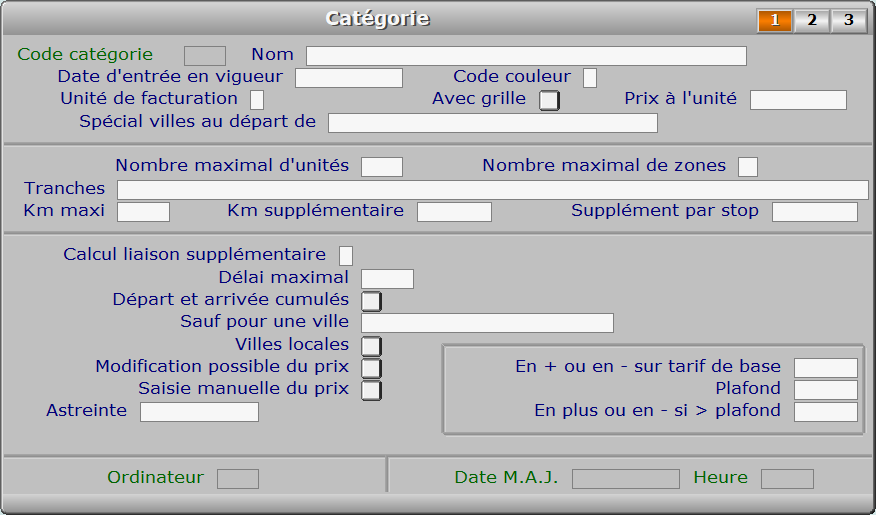
Description des champs - page 1
Code catégorie
Le code catégorie identifie de manière sûre chaque catégorie (F2 = guide).
Ce champs peut être saisi lorsque vous ajoutez une nouvelle catégorie.
Il ne pourra plus être modifié après enregistrement de la nouvelle fiche.
Nom
Le nom permet de distinguer une catégorie de n'importe quelle autre (F2 = guide).
Mot ou suite de mot indiquant de quel tarif il s'agit.
Exemple : "UTILITAIRE 20 m3 de Jour" ou "MOTO Exclusif de Nuit"
Date d'entrée en vigueur
F2 = calendrier.
Cette date est destinée uniquement à fin de consultation.
Code couleur
Code couleur de cette catégorie, pour fonds de couleurs différents dans listes.
Si le code couleur indiqué n'est pas enregistré dans la base COULEURS DE CATÉGORIES,
le logiciel vous propose d'ajouter une nouvelle COULEUR DE CATÉGORIE.
Chaque catégorie peut avoir sa couleur ou bien une couleur commune à plusieurs
catégories. Ces couleurs sont utilisées pour afficher l'arrière plan sous les lignes
de texte, dans les listes de courses. Chaque course est affichée dans la couleur
de la catégorie à laquelle elle est liée.
Unité de facturation
Unités: Bon, Colis, Grille, Kilomètre, Poids, Spécial, Temps, Volume/Poids, Zone.
Plusieurs sortes de catégories sont paramétrables :
- Catégories par BON
Pour enregistrer toutes vos courses réglées par bon, que ce soit
par bon REEL ou par bon qui est une unité de calcul mais n'existe pas
en réalité. Le prix du bon est défini pour chaque client.
Le nombre de bons pour une course dépend de la ville de départ
et de la ville d'arrivée : les villes sont répertoriées; vous
devez indiquer le nombre de bons pour chacune d'entre elles.
Les courses par BONS REELS ne sont pas facturées au client :
vous devez faire une facture de carnet de bons (enregistrement
dans les commandes standardisées).
- Catégories par COLIS
Le programme vous demande directement le prix du colis, ou le prend
dans le champs Prix à l'unité si renseigné.
- Catégories par GRILLE
Les villes sont répertoriées et vous devez indiquer le numéro de zone
pour chaque ville.
Le numéro de zone indiqué pour chaque ville renvoie le logiciel
à une case de la grille, case qui contient le numéro de prix.
Le prix de chaque zone de la catégorie en cours doit être enregistré,
ainsi que le numéro de zone pour chaque case de la grille.
- Catégories par BON AVEC GRILLE
Les villes sont répertoriées et vous devez indiquer le numéro de zone
pour chaque ville. Le numéro de zone indiqué pour chaque ville renvoie
le logiciel à une case de la grille, case qui contient le nombre de bons.
Le nombre de bons doit être enregistré pour chaque case de la grille
ainsi que le numéro de zone pour chaque ville concernée, sinon
le logiciel ne peut pas calculer le prix.
- Catégories au KILOMETRE
Lors du calcul du prix, le logiciel vous demande le nombre de kilomètres puis
multiplie ce nombre par le PRIX AU KILOMETRE indiqué pour cette catégorie.
- Catégories par ZONE
Les villes sont répertoriées et vous devez indiquer le numéro de zone
pour chacune d'entre elles. Le prix de la course dépend de la zone de
départ et de la zone d'arrivée. Vous devez definir le prix pour chaque
zone contenue dans la catégorie concernée.
- Catégories au POIDS SANS GRILLE
Destinées à paramétrer les tarifs basés exclusivement sur le poids des colis,
ces catégories servent à enregistrer soit :
- un prix au kilo ;
- des tranches de poids leurs prix auquel vient facultativement s'ajouter
un prix au kilo au-delà de la tranche maximale.
Le logiciel vous demande uniquement le poids pour calculer du prix.
- Catégories au POIDS AVEC GRILLE
Vous pouvez enregistrer les tranches de poids contenues dans vos tarifs.
Les catégories avec grille prennent en compte, en plus du poids, la position
géographique des lieux d'enlèvement et de dépôt pour le calcul du prix.
Cette position est déterminée par le numéro de zone indiqué pour chaque ville.
Le logiciel vous demande uniquement le poids, lors du calcul du prix.
- Catégories en SPECIAL
L'unité de facturation nommée SPECIAL est destinée à être utilisée pour chaque
catégorie dont le calcul automatique du prix n'est pas possible ou n'est pas
souhaité.
- Catégories au VOLUME et POIDS
Cette unité de facturation est utilisée pour un calcul des prix basé sur le volume
et le poids. Les champs pour paramétrer les catégories ayant cette unité de facturation
sont regroupés en bas de la page 1 de la présente fiche Catégorie. Dans la fiche Liaison
peuvent être renseignés le poids, le volume (Oui/Non) et la palette (Oui/Non).
Le calcul automatique en série des prix peut alors être effectué à l'aide de la fonction
Course, Travaux périodiques, Calcul des prix.
- Catégories au TEMPS
Le programme vous demande directement le prix, dans l'unité implicite de temps.
Avec grille
Si oui, une grille est en relation pour le calcul du prix.
Ce renseignement vous est demandé uniquement si l'unité de facturation
est par BON ou par POIDS.
Prix à l'unité
Selon le cas le prix au kilo, le prix au kilomètre, le prix par unité de temps.
Ce renseignement vous est demandé uniquement si l'unité de facturation est au POIDS,
au KILOMETRE ou au TEMPS. Si l'unité de facturation est POIDS ou POIDS/GRILLE,
le prix à renseigner ici est celui qui servira de base de calcul pour les cas ou le poids
d'une livraison est supérieur à celui de la plus grande tranche de poids prévue pour cette
catégorie. Le prix à renseigner ici est dans ce cas le prix par kilo supplémentaire.
Spécial villes au départ de
Seulement si vous avez un tableau de villes spécifique à chaque ville de départ.
Important : Si vous entrez une ville ici, le fichier des villes qu'il vous faudra paramétrer
sera spécifique, il ne sera accessible que pour les catégories dont le champs en cours contient
la même ville de départ. Vous devrez renseigner un fichier des villes différent pour chaque ville
de départ différente.
Il n'est pas nécessaire de renseigner une ville ici, si le nombre de zones et/ou le nombre
de bons (de base) reste toujours le même pour la même ville, quelle que soit cette ville.
Dans ce cas vous n'avez qu'un fichier des villes à paramétrer : soit le fichier des villes locales,
soit le fichier des villes toutes distances, selon la valeur du champs nommé Villes locales,
présent plus loin dans cette fiche.
Nombre maximal d'unités
Ce nombre est lié à l'unité de facturation définie pour la catégorie (F2 = calculette).
Selon les valeurs indiquées dans les champs UNITE DE FACTURATION
et AVEC GRILLE, la chaine Nombre maximal d'unités
(nom du champs en cours) est remplacée par :
- Nombre maximal de BONS
Nombre de bons que vous pouvez indiquer pour la ville qui en compte
le plus, dans cette catégorie.
- Nombre maximal de COLIS
Nombre maximal de colis que vous pouvez saisir pour une liaison
dans cette catégorie. Ce paramètre sert au contrôle de la saisie.
- Nombre maximal de ZONES
Plus grand numéro de zone que vous pouvez indiquer pour une ville,
dans cette catégorie.
- Nombre maximal de KILOMETRES
Nombre maximal de kilomètres pour cette catégorie.
- Nombre de PRIX DIFFERENTS
Nombre de prix différents pour cette catégorie, dans la même tranche
de poids si plusieurs, et par liaison. Cette information est nécessaire
lorsque l'unité de facturation est 'G' (Grille), ou 'P' (Poids)
avec Grille. Dans chaque case de la grille se trouve le numéro de prix
concerné par la liaison (Départ -> Arrivée) courante. Ce numéro renvoie
dans le tableau des prix sur la ligne de ce numéro, qui contient le(s)
prix et délai(s) pour chaque type de liaison. Si vous entrez le nombre 10
ici, le tableau des prix contiendra 10 lignes et vous pourrez enregistrer
un nombre de 1 à 10 dans chaque case de la grille.
- Nombre maximal d'UNITES DE TEMPS
Nombre maximal d'unités de temps pour cette catégorie.
Exemple : si l'unité est l'heure, il s'agit du nombre d'heures
Nombre maximal de zones
Numéro de zone le plus grand que vous pouvez définir dans le fichier des villes.
Ce renseignement vous est demandé uniquement quand la catégorie fonctionne avec une grille.
Vous devez renseigner ici le nombre de cases que contient la grille sur la première ligne horizontale
et la colonne la plus à droite. Ce nombre correspond à la zone la plus grande définie (ou que vous
pouvez définir) pour une ville, dans le fichier des villes locales ou des villes toutes distances
(selon le paramètre Ville locales : Oui/Non).
Tranches
Entrez chronologiquement les tranches de poids, séparées par des virgules.
Exemple : 10,20,30,40,50,60,70,80,90,100,200,400,500
Dans ce cas, le poids maximal pour cette catégorie est 500 kilos.
Pour chaque tranche vous pourrez indiquer le prix au kilo. Passé 500 kilos,
le prix indiqué dans le champs PRIX A L'UNITE sera seul pris en compte.
Km maxi
Facultatif : indique le nombre de kilomètres maximum prévu pour cette catégorie.
Km supplémentaire
Prix hors-taxes du supplément kilométrique si dépassement (F2 = calculette).
Ce champs peut être renseigné si le tarif concerné par la catégorie
courante inclus un forfait kilométrique. Toutes les catégories peuvent
inclure un forfait kilométrique en plus d'un forfait de base.
Pour les catégories dont l'unité de facturation est 'Kilomètre',
ce champs n'est pas utilisé car il suffit d'indiquer précisemment
le nombre de kilomètres pour connaître le prix.
Supplément par stop
Prix du supplément pour chaque arrêt à un lieu d'enlèvement ou de dépôt.
Ce champs est accessible si la catégorie a pour unité de facturation T (Temps).
Calcul liaison supplémentaire
Choix possibles : A, B, C, D, E ou F (F2 guide).
Vous pouvez choisir la façon dont le logiciel va calculer le prix de chaque
liaison supplémentaire ou chaque retour, pour toutes les catégories utilisant
une grille, en indiquant ici le code correspondant (un caractère).
Code A - Zone de la ville
calcul : zone de la ville supplémentaire, tarif LS1 ou LS2
C'est le code utilisé par défaut.
Code B - Zone de la ville
calcul : zone de la ville supplémentaire, tarif LS1 ou LS2 si la zone
est identique à celle du lieu d'enlèvement ou de dépôt
Code C - Zone de la ville
calcul : zone de la ville supplémentaire, tarif 1L
Code D - Zone 1e liaison
calcul : zone de première liaison, tarif LS1 ou LS2
Code E - Zone 1e liaison
calcul : zone de première liaison, tarif LS1 ou LS2 si la zone
est identique à celle du lieu d'enlèvement ou de dépôt
Code F - Zone 1e liaison
calcul : zone de première liaison, tarif première Liaison
Vous comprendrez mieux si besoin le mode de fonctionnement que vous devez
choisir, compte tenu de vos tarifs, en imprimant la VUE GLOBALE
de la catégorie concernée.
Délai maximal
Délai de livraison garanti pour l'ensemble de cette catégorie (format HH:MM).
Indiquez ici le délai en heures.
Départ et arrivée cumulés
Si oui, le prix du lieu de départ sera cumulé avec le prix du lieu d'arrivée.
Si oui, le nombre de bons (ou de zones) facturables pour la ville de prise
en charge sera ajouté au nombre de bons facturables pour la ville de dépôt.
Si non, seul le nombre de bons le plus grand entre la ville de départ
et la ville d'arrivée sera prix en compte.
Sauf pour une ville
Facultatif : nom de la ville pour laquelle il n'y aura pas de cumul (F2 = guide).
Cette question vous est posée si vous avez dit Oui à la question précédente.
Vous pouvez entrer le nom de la ville pour laquelle DEPART et ARRIVEE
ne sont pas cumulés. Cela peut être le cas par exemple pour la ville
dans laquelle est située votre société. Si aucune ville n'est concernée,
validez cette zone de saisie vide.
Villes locales
Oui = villes locales, Non = villes toutes distances.
Ce renseignement indique au logiciel de chercher soit dans le fichier
des villes locales, soit dans celui des villes toutes distances,
lorsque vous indiquez une ville pendant la saisie des courses.
Modification possible du prix
Oui = choix entre calcul automatique ou calcul manuel, Non = calcul automatique.
Si non, vous ne pourrez pas modifier le prix calculé par le logiciel, pendant
la saisie des courses. Si oui, vous devrez choisir entre calcul automatique
et saisie manuelle chaque fois que vous appuyerez sur <F10>, dans le masque
de saisie des courses, sauf si vous répondez oui au renseignement suivant.
Saisie manuelle du prix
Oui = calcul manuel, Non = choix entre calcul automatique ou calcul manuel.
Si oui, le prix ne sera pas calculé automatiquement et aucun contrôle
ne sera effectué sur les fichiers des villes pour vérifier que la ville
indiquée est enregistrée.
Astreinte
Montant de l'éventuelle astreinte pour cette catégorie, qui sera ajoutée au prix.
Si vous entrez un montant ici, toutes les premières liaisons des courses
enregistrées dans cette catégorie contiendront ce montant dans le champs
astreinte de la page 2 de la fiche liaison. Ce montant viendra s'ajouter
au montant de la course, sur la facture.
Note : l'impression de factures est possible si le module Facturation
est présent dans le logiciel avec le module Course.
En + ou en - sur tarif de base
Pour ajout ou réduction sur le tarif de base (signes supportés : +, -, *, /).
Ce renseignement est facultatif et vous est demandé lorsque la catégorie a pour unité
de facturation BON, GRILLE, POIDS ou ZONE. Vous pouvez ainsi augmenter, diminuer,
multiplier ou diviser le nombre d'unités de base (ou le prix de base) par un nombre
laissé à votre convenance, pour toutes les liaisons enregistrées avec cette catégorie.
Exemple : une liaison entre PARIS et ORLY donne 10 bons. La catégorie
en cours est une catégorie par BONS, au tarif double (de nuit).
Entrez dans ce cas ceci : * 2 (multiplié par 2).
Plafond
Limite de prise en compte du champs précédent (selon prix de course hors suppl.).
Entrez le montant (ou le nombre de bons selon l'unité de facturation de la catégorie)
du plafond, c'est à dire de la limite de prix d'une course, hors suppléments (voir page 2
de cette fiche), au-delà de laquelle le programme appliquera le nombre renseigné
dans le champs En + ou en - si > plafond.
En plus ou en - si > plafond
Pour ajout ou réduction sur le tarif de base (signes supportés : +, -, *, /).
Entrez le montant (ou le nombre de bons selon l'unité de facturation de la catégorie)
en plus ou en moins à cumuler avec le tarif de base, si le plafond est dépassé.
Ce champs est accessible lorsque le champs Plafond est renseigné.
Ordinateur
Numéro du dernier ordinateur depuis lequel a été mise à jour cette catégorie.
Ce champs est mis à jour automatiquement.
Date M.A.J.
Ce champs est mis à jour automatiquement : il contient la date
de la dernière mise à jour de la fiche catégorie en cours.
Heure
Ce champs est mis à jour automatiquement : il contient l'heure
de la dernière mise à jour de la fiche catégorie en cours.
Fiche catégorie - page 2
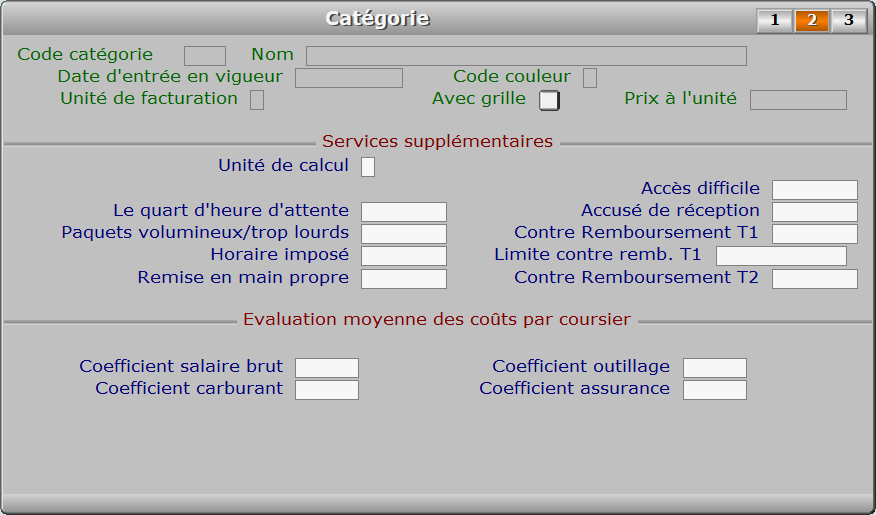
Description des champs - page 2
Unité de calcul
B = Bon, M = Monnaie.
Selon l'unité de calcul que vous indiquez ici, les prix appliqués
pour chacun des suppléments seront spécifiques à chaque client (unité = BON)
ou communs à tous les clients (unité = MONNAIE).
Si l'unité est MONNAIE, vous indiquerez pour chacun des suppléments
le montant en Euro ou en toute autre monnaie de base que vous avez choisi.
(par défaut : Euro).
Le quart d'heure d'attente
Nombre d'unités en plus par quart d'heure d'attente (F2 Calculette).
Indiquez selon le cas le nombre de BONS ou le PRIX
du quart d'heure d'attente facturé.
Paquets volumineux/trop lourds
Nombre d'unités en plus pour paquets volumineux ou trop lourds (F2 Calculette).
Indiquez selon le cas le nombre de BONS ou le PRIX du supplément facturé
pour surcharge ou surdimension.
NOTE : Ce champs n'est pas utilisé pour le calcul si la catégorie a pour unité
de facturation VOLUME/POIDS. Dans ce cas il convient de renseigner les champs
réservés à cette unité en bas de la première page.
Horaire imposé
Nombre d'unités en plus pour horaire imposé (F2 Calculette).
Indiquez selon le cas le nombre de BONS ou le PRIX du supplément facturé pour horaire imposé.
Ce champs ne peut pas être saisi lorsque la catégorie a pour unité de facturation "V" (Volume/Poids).
Le supplément à ajouter dans ce cas peut être renseigné en bas de la page 3 de la fiche Catégorie.
Remise en main propre
Nombre d'unités en plus pour remise en main propre (F2 Calculette).
Indiquez selon le cas le nombre de BONS ou le PRIX
du supplément facturé pour remise en main propre.
Accès difficile
Nombre d'unités en plus pour accès difficile (F2 Calculette).
Indiquez selon le cas le nombre de BONS ou le PRIX du supplément facturé
pour accès difficile (administrations, gares, aéroports, etc...).
Accusé de réception
Nombre d'unités en plus pour accusé de réception (F2 Calculette).
Indiquez selon le cas le nombre de BONS ou le PRIX du supplément facturé
pour les livraisons avec accusé de réception.
Contre Remboursement T1
Prix (ou bons selon Unité de calcul) si livraison contre remboursement Tarif 1.
Limite contre remb. T1
Montant maximal de paiement en contre remboursement facturé au Tarif 1 (F2 = calculette).
Au-delà de ce montant le coût d'un paiement en Contre Remboursement sera facturé au Tarif 2.
Contre Remboursement T2
Prix (ou bons selon Unité de calcul) si livraison contre remboursement Tarif 2.
Coefficient salaire brut
Le chiffre d'affaires divisé par ce nombre donnera le salaire brut (F2 = calculette).
Utilisateurs de France, attention : ce paramètre est utile uniquement pour avoir
des statistiques concernant la rendement de vos coursiers salariés, ceux-ci ne pouvant
plus être rémunérés à la course. Voir l'avenant n° 94 du 13 décembre 2005, convention
collective des transports n°3085.
Voir aussi : saisie des heures de présence des salariés.
Coefficient carburant
Le chiffre d'affaires divisé par ce nombre donnera l'indemnité de carburant.
Dans le cas du coursier louageur, cette indemnité est prise en compte
si le champs nommé "Ajout des indemnités" est positionné sur "Oui",
et si vous n'avez pas indiqué une 'commission louageur' dans la course
concernée. Si ces deux conditions ne sont pas remplies, le programme
ne calcule pas d'indemnité pour frais de véhicule concernant les louageurs,
comme c'était le cas dans les précédentes versions.
Coefficient outillage
Le chiffre d'affaires divisé par ce nombre donnera l'indemnité d'outillage.
Voir aussi les informations concernant l'indemnité de carburant.
Coefficient assurance
Le chiffre d'affaires divisé par ce nombre donnera l'indemnité d'assurance.
Voir aussi les informations concernant l'indemnité de carburant.
Fiche catégorie - page 3
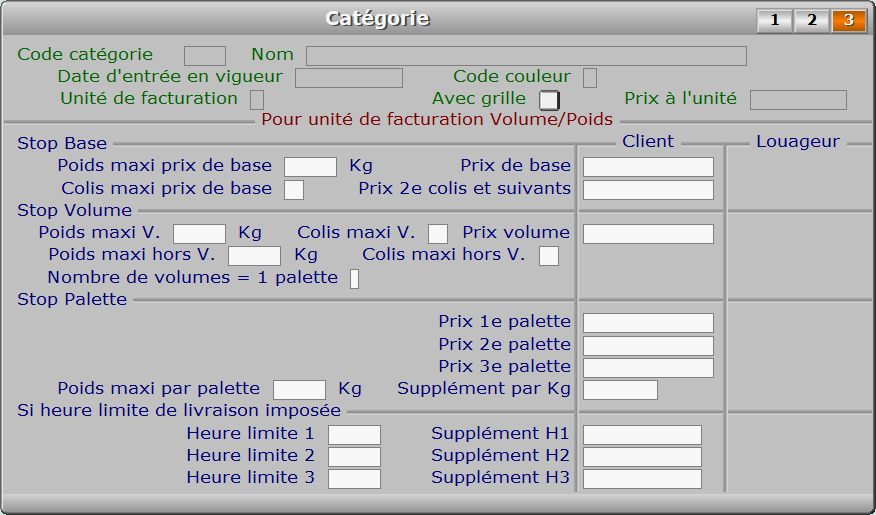
Description des champs - page 3
Poids maxi prix de base
Entrer le Poids maximal pour compter le prix de base.
Prix de base
Entrer le prix de base client, dans la limite de poids choisie (F2 = calculette).
Colis maxi prix de base
Nombre maximal de colis facturés comme 1 colis s'il s'agit du même destinataire.
Prix 2e colis et suivants
Prix client pour chaque colis supplémentaire jusqu'au nombre de colis maximal.
Exemple : le nombre de colis maximal pour compter le prix de base est 6.
Le prix sera : Prix de base + ( ( 6 - 1 ) fois le prix renseigné ici )
Poids maxi V.
Poids maximal pour un colis volumineux, ou pour tous colis si aucun volumineux.
Colis maxi V.
Entrer le nombre maximal de colis lorsqu'aucun d'entre eux n'est volumineux.
Prix volume
Prix client pour un colis volumineux ou un dépassement de la limite de base.
Poids maxi hors V.
Poids maximal des colis supplémentaires si au moins un colis est volumineux.
Si le poids cumulé des colis supplémentaires (sans compter le poids des colis volumineux)
ne dépasse pas ce poids, les colis supplémentaires seront inclus sans supplément dans le prix
d'un stop Volume(s). Voir aussi le champs suivant.
Colis maxi hors V.
Nombre maximal de colis supplémentaires si au moins un colis est volumineux.
Si le nombre de colis supplémentaires (sans compter les colis volumineux)
ne dépasse pas ce nombre, les colis supplémentaires seront inclus sans supplément
dans le prix d'un stop Volume(s). Voir aussi le champs précédent.
Nombre de volumes = 1 palette
Nombre de colis volumineux pour facturer le prix palette, si même destinataire.
Prix 1e palette
Entrer le prix client pour la première palette (F2 = calculette).
Prix 2e palette
Entrer le prix client pour la deuxième palette (F2 = calculette).
Prix 3e palette
Entrer le prix client pour la troisième palette et les suivantes (F2 = calculette).
Poids maxi par palette
Entrer le poids maximal d'une palette avant ajout d'un supplément de prix.
Supplément par Kg
Entrer le supplément de prix par kilo si dépassement du poids maxi par palette.
Heure limite 1
Heure limite de livraison N° 1, impliquant un supplément.
Le montant renseigné dans le champs Supplément H1 sera ajouté à votre prix de vente
si les deux conditions suivantes sont remplies :
- Le champs Heure (limite) de livraison (lieu de dêpot), dans la fiche Liaison, contient
une heure antérieure ou égale à l'heure que vous entrez ici.
- la valeur du champs Heure imposée (lieu de dépôt) est Oui, dans la fiche Liaison.
Supplément H1
Suppl. si livraison impérative effectuée avant ou à l'heure limite 1 (client).
Heure limite 2
Heure limite de livraison N° 2, impliquant un supplément.
Le montant renseigné dans le champs Supplément H2 sera ajouté à votre prix de vente
si les deux conditions suivantes sont remplies :
- Le champs Heure (limite) de livraison (lieu de dêpot), dans la fiche Liaison, contient
une heure antérieure ou égale à l'heure que vous entrez ici.
- la valeur du champs Heure imposée (lieu de dépôt) est Oui, dans la fiche Liaison.
Supplément H2
Suppl. si livraison impérative effectuée avant ou à l'heure limite 2 (client).
Heure limite 3
Heure limite de livraison N° 3, impliquant un supplément.
Le montant renseigné dans le champs Supplément H3 sera ajouté à votre prix de vente
si les deux conditions suivantes sont remplies :
- Le champs Heure (limite) de livraison (lieu de dêpot), dans la fiche Liaison, contient
une heure antérieure ou égale à l'heure que vous entrez ici.
- la valeur du champs Heure imposée (lieu de dépôt) est Oui, dans la fiche Liaison.
Supplément H3
Suppl. si livraison impérative effectuée avant ou à l'heure limite 3 (client).
Prix de base (L)
Entrer le prix de base louageur, dans la limite de poids choisie (F2 = calculette).
Prix 2e colis et suivants (L)
Prix louageur pour chaque colis supplémentaire jusqu'au nombre de colis maximal.
Prix volume (L)
Prix louageur pour un colis volumineux ou un dépassement de la limite de base.
Prix 1e palette (L)
Entrer le prix louageur pour la première palette (F2 = calculette).
Prix 2e palette (L)
Entrer le prix louageur pour la deuxième palette (F2 = calculette).
Prix 3e palette (L)
Entrer le prix louageur pour la troisième palette et les suivantes (F2 = calculette).
Supplément par Kg (L)
Entrer le prix louageur pour le supplément par Kg pour les palettes.
Supplément H1 (L)
Suppl. si livraison impérative effectuée avant ou à l'heure limite 1 (louageur).
Supplément H2 (L)
Suppl. si livraison impérative effectuée avant ou à l'heure limite 2 (louageur).
Supplément H3 (L)
Suppl. si livraison impérative effectuée avant ou à l'heure limite 3 (louageur).
Navigation devant la fiche catégorie
Pour effacer la fiche à l'écran et retourner dans la liste.
Pour chercher une catégorie.
Vous pouvez trier la base en changeant son index actif (touche <F2>
devant la liste) et trouver instantanément une catégorie
si vous entrez l'information clé de l'index actif (voir <F2> : Index)
Pour ajouter une nouvelle catégorie.
Pour modifier la présente page de la fiche de la catégorie en cours.
Pour supprimer la fiche de la catégorie en cours.
Pour passer sur la fiche de la catégorie précédente.
La fiche précédente dépend de l'index actif.
Pour passer sur la fiche de la catégorie suivante.
La fiche suivante dépend de l'index actif.
 Pour DUPLIQUER la fiche de la catégorie en cours.
 Pour consulter ou imprimer le tarif de la catégorie courante.
Selon l'unité de facturation appliquée pour la catégorie,
le logiciel affichera les informations de différentes façons.
Cette option est utile pour vous aider à construire votre tarif
et à le visualiser globalement, surtout pour les catégories
utilisant des grilles.
 Cette touche donne accès à la grille de la catégorie en cours, si l'unité
de facturation de cette catégorie est GRILLE, BON/GRILLE ou POIDS/GRILLE.
Vous pouvez mettre à jour chaque NUMERO DE PRIX indiqué dans la grille.
Voir également : GESTION DES GRILLES DE LIAISONS.
 Ce bouton donne accès à la gestion des prix par zones, pour les catégories
dont l'unité de facturation est 'ZONE' ou 'GRILLE/ZONE'.
Vous pouvez ainsi enregistrer un prix et un délai spécifiques pour chaque fiche enregistrée
dans cette base. Le nombre de fiches et leurs contenus dépendent du paramétrage
que vous avez effectué dans la fiche de la catégorie concernée. Ces fiches sont
générées par le logiciel.
Voir également : GESTION DES PRIX PAR ZONES.
 Ce bouton donne accès à la gestion des prix par poids, pour les catégories
dont l'unité de facturation est 'POIDS' ou 'POIDS/GRILLE'.
Vous pouvez ainsi enregistrer un prix et un délai spécifiques pour chaque fiche enregistrée
dans cette base. Le nombre de fiches et leurs contenus dépendent du paramétrage
que vous avez effectué dans la fiche de la catégorie concernée. Ces fiches sont générées
par le logiciel.
Voir également : GESTION DES PRIX PAR POIDS.
 Voir GESTION DES VILLES LOCALES.
 Voir GESTION DES VILLES TOUTES DISTANCES.
 Cette option permet d'accéder au tableau des Villes par lieux de départ. Seules
sont incluses les villes ayant comme lieu de départ la ville enregistrée dans le champs
nommé Spécial villes au départ de, dans la fiche de la Catégorie courante.
Voir également : GESTION DES VILLES PAR LIEUX DE DÉPART.
 Cette option donne accès à la gestion de la base des couleurs de catégories.
Le programme place la barre de sélection sur la fiche couleur liée à la catégorie
courante.
Voir également : GESTION DES COULEURS DE CATÉGORIES.
Pour afficher la page précédente de la fiche en cours.
Pour afficher la page suivante de la fiche en cours.
Chaque fiche catégorie contient 3 pages.