












COURSE ICIM
SAISIE DES COURSES
Cette fonction sert à mettre à jour ou consulter le fichier des courses.
Les courses sont enregistrées mois par mois dans des bases séparées.
Le programme vous demande le mois et l'année de la base à ouvrir.
La liste des courses apparait à l'écran.
Navigation devant la liste
 Pour quitter la base Courses.
 Pour changer l'ordre de tri à l'écran.
La saisie de cette base met à votre disposition les index suivants :
A - COMMANDE + ELÉMENT + RÉCÉPISSÉ
B - CODE CLIENT + DATE COM + COMMANDE
C - CODE CLIENT + FACTURE + APPELANT
D - CODE CLIENT + CATÉGORIE
E - FACTURE + DATE COM + COMMANDE
F - COURSIER
G - COURSIER + VILLE E
H - COURSIER + VILLE D
I - DATE COM + COMMANDE
J - DÉPOSÉ LE + ENLEVÉ LE + COMMANDE
K - VILLE E + CP + NOM E
L - NOM E + CODE CLIENT + COMMANDE
M - VILLE D + CP + NOM D
N - NOM D + CODE CLIENT + COMMANDE
O - COURSE À FINIR + COURSIER + COMMANDE
P - CODE CLIENT + RÉCÉPISSÉ + COMMANDE + ELÉMENT
Q - ORDINATEUR + CODE CLIENT + DATE M.A.J + HEURE
R - RÉCÉPISSÉ
S - ZONE AFFECTATION + COMMANDE + ELÉMENT
T - TOURNÉE N° + DATE COM + EL
U - CODE CLIENT + DATE COM + ZONE AFFECTATION + CATÉGORIE
V - CODE CLIENT + VILLE E + CP + PAYS
W - CODE CLIENT + VILLE D + CP + PAYS
X - PRIX + COMMANDE + ELÉMENT
Cet index est indisponible quand l'affichage des prix n'est pas activé
Y - CODE CLIENT + STATUT RETOUR D'INFOS CLIENT + RET. INFO
Z - CODE CLIENT + STATUT + DATE COM
L'appui sur une touche de A à Z active immédiatement
l'index correspondant et réaffiche la liste.
 Pour chercher une liaison.
Vous pouvez trier la base en changeant son index actif (touche <F2>)
et trouver instantanément une liaison si vous connaissez
l'un des renseignements clés utilisés par les index décrits ci-dessus.
Vous pouvez taper au clavier sans appuyer sur <F3>, devant la liste.
 Pour ajouter une nouvelle liaison.
 Pour modifier la présente page de la fiche de la liaison en cours.
 Pour supprimer la fiche de la liaison en cours.
 La fiche de la liaison en cours apparait à l'écran. Voir plus loin
le paragraphe intitulé « Navigation devant la fiche liaison ».
 Pour passer sur la ligne de la liaison précédente.
La ligne précédente dépend de l'index actif.
 Pour passer sur la ligne de la liaison suivante.
La ligne suivante dépend de l'index actif.
 Pour passer à la page précédente dans la liste.
 Pour passer à la page suivante dans la liste.
 Ce bouton (ou la combinaison de touches <AltGr> et <F>) sert à filtrer les fiches contenues
dans la base courses de façon à ne voir à l'écran que
les fiches répondant à une condition définie par vous-même.
Voir aussi le chapitre nommé GUIDE CONDITIONS.
 Ce bouton (ou la combinaison de touches <AltGr> et <C>) sert à compter :
- le nombre de fiches présentes dans la base si aucun filtre n'est actif.
- le nombre de fiches répondant OUI à la condition définie dans le filtre actif
si vous avez filtré la base auparavant.
Voir aussi le chapitre nommé COMPTEUR DE CORRESPONDANCE.
 Ce bouton (ou la combinaison de touches <AltGr> et <A>) sert à analyser la base
courses sous forme de liste, et sous forme graphique
si au moins un champs cumulable est présent dans la liste.
Voir aussi le chapitre nommé ANALYSE.
 Ce bouton (ou la combinaison de touches <AltGr> et <S>) sert à consulter
des statistiques globales concernant la base courante. Le logiciel calcule le total,
la moyenne, la plus petite et la plus grande valeur trouvées, pour chaque champs.
Voir aussi le chapitre nommé STATISTIQUES.
Fiche liaison - page 1
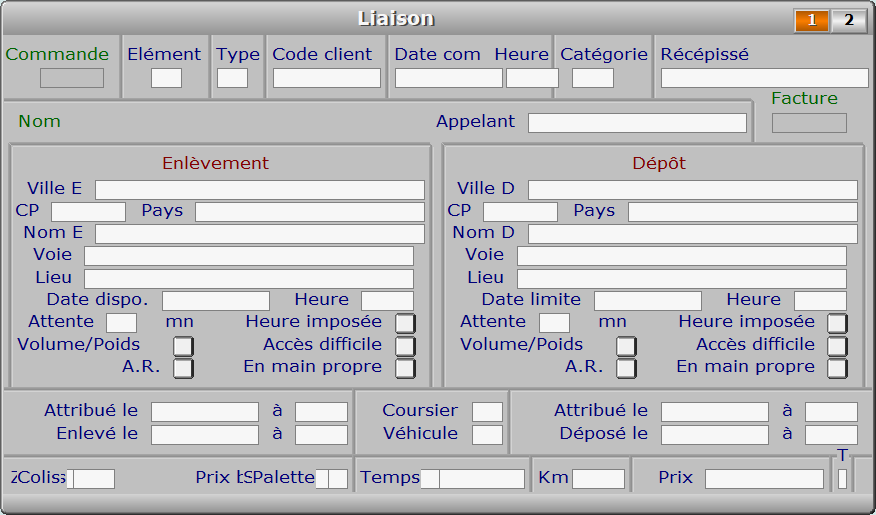
Description des champs - page 1
Commande
Numéro de la commande en cours (F2 = guide).
La valeur de ce champs est calculée par le programme lors de l'ajout d'une nouvelle fiche.
Code client
Code du client qui a passé cette commande (F2 = guide clients).
Si le code client indiqué n'est pas enregistré dans la base CLIENTS,
le logiciel vous propose d'ajouter un nouveau CLIENT.
Le code client est de préférence l'abrégé du nom du client.
Si le client ayant passé commande ne respecte pas les délais de règlement
qui lui sont accordés, le logiciel vous le dit et vous demande si vous
acceptez d'effectuer sa commande.
Si vous validez ce champs sans indiquer un code client, le logiciel
vous invite à saisir la fiche CLIENT OCCASIONNEL. Cette fiche permet
d'enregistrer très rapidement un client de passage car vous n'avez
qu'un renseignement indispensable à introduire : son NOM.
Voir également : GESTION DES CLIENTS.
Date com
Entrez la date de commande (F2 = calendrier).
Heure
Entrez l'heure de commande (F2 renvoie l'heure courante).
Catégorie
Catégorie de tarifs (F2 = guide catégories).
Si vous avez déjà enregistré au moins une liaison pour le même client
dans le mois en cours, le code de la dernière catégorie utilisée pour ce client
vous est proposé lors de l'ajout d'une nouvelle commande (la catégorie
de la dernière liaison enregistrée, par ordre de date de commande).
Elément
Numéro d'ordre de cette liaison dans la commande (F2 = guide).
Le numéro de l'élément peut être saisi si la liaison en cours n'est pas
une première liaison (1L). Vous pouvez ainsi déplacer une liaison
dans la commande afin de la faire apparaître dans l'ordre voulu, si elle
n'a pas été saisie dans cet ordre. Pour accéder à ce champs il est nécessaire
d'appuyer sur la touche « Flèche montante » lorsque l'on est dans le champs
suivant. Ce champs n'est pas accessible avec la souris.
Type
Types possibles : L1E, L1D, L2E, L2D ou R (F2 = guide types de liaison).
Le type de liaison doit être indiqué pour les liaisons supplémentaires
et les retours. Pour les premières liaisons (Enlèvement + Dépôt), le type
(1L) est défini par le programme lorsque vous appuyez sur <F4> (Ajout).
Description des types :
- L1E et L1D = Liaison supplémentaire de moins de 10 kms (ou de secteur proche),
E signifiant Enlèvement, D signifiant Dépôt.
- L2E et L2D = Liaison supplémentaire de plus de 10 kms (ou de secteur éloigné),
E signifiant Enlèvement, D signifiant Dépôt.
- R = Retour (forcément dépôt).
Récépissé
Numéro ou code du récépissé fourni par votre client pour cette liaison (F2 = guide).
Ce champs peut aussi recevoir le code alphanumérique d'un code barre,
fourni par votre client ou présent sur ses colis par exemple.
Pour enregistrer le code barre dans la fiche liaison, entrez dans ce champs et passez
le lecteur de codes barres (douchette) devant le code à barre. Le code alphanumérique
du code à barre sera renvoyé directement dans le champs Récépissé, commi si vous l'aviez
saisi manuellement. Il en va de même si vous vous placez préalablement dans tout autre
endroit où le programme attend que vous tapiez des caractères ou des nombres,
mais vous pouvez paramétrer le logiciel pour qu'il utilise le présent champs Récépissé
comme champs Code Barre. Le code alphanumérique du code barre sera ainsi imprimé
en référence pour votre client, sur sa facture (*).
(*) Le module Facturation doit être joint au module Course pour pouvoir imprimer
les factures de courses.
Appelant
Personne ou service qui vous a passé la commande (F2 = guide appelants).
Ce renseignement peut servir à faire le tri par service sur vos factures
Voir également : GESTION DES APPELANTS.
Facture
Numéro de la facture sur laquelle est affectée cette course.
Ce champs est mis à jour automatiquement.
Ville E
F2 = guide des villes (locales ou distantes selon catégorie).
Le guide disponible varie selon la catégorie utilisée pour la course :
si la catégorie est paramétrée pour les villes locales, le guide des villes
locales est disponible, sinon c'est le guide des villes toutes distances.
Voir également : CATEGORIES, TARIFS.
CP
Code postal de la ville d'enlèvement (F2 guide).
Pays
F2 = guide.
Si le pays indiqué n'est pas enregistré dans la base PAYS,
le logiciel vous propose d'ajouter un nouveau PAYS.
Nom E
Nom ou référence (F2 = guide courses, F3 = références de la commande courante).
Voie
F2 = guide.
Lieu
F2 = guide.
Date dispo.
Date de disponibilité des colis (F2 = calendrier).
Heure
Heure de disponibilité des colis (F2 renvoie l'heure courante).
Attente
Nombre de minutes d'attente lors de l'enlèvement des colis, à facturer (F2 = calculette).
Heure imposée
Oui, si le coursier doit se présenter à cette adresse à l'heure précise.
Volume/Poids
Oui, si dimensions ou poids dépassent le maximum prévu dans le tarif.
Si la catégorie renseignée dans la liaison a pour unité de facturation Volume/Poids,
le prix volume enregistré dans la fiche Catégorie est appliqué, et le prix net est calculé
en tenant compte du poids enregistré pour la liaison.
Voir aussi : CATEGORIES DE TARIFS.
Accès difficile
Oui, si le client doit payer un supplément (administrations, gares, etc...).
A.R.
Oui si votre client doit payer un supplément pour Accusé de réception.
En main propre
Oui, si le client doit payer un supplément pour remise en main propre.
Ville D
F2 = guide des villes (locales ou distantes selon catégorie).
Comme pour la ville d'enlèvement, le guide disponible varie selon
la catégorie utilisée pour la course.
Voir également : CATEGORIES, TARIFS, VILLE ENLEVEMENT.
CP
Code postal de la ville de dépôt (F2 guide).
Pays
F2 = guide.
Si le pays indiqué n'est pas enregistré dans la base PAYS,
le logiciel vous propose d'ajouter un nouveau PAYS.
Nom D
Nom ou référence (F2 = guide courses, F3 = références de la commande courante).
Voie
F2 = guide.
Lieu
F2 = guide.
Date limite
Date limite de livraison (F2 = calendrier).
Heure
Heure limite de livraison (F2 renvoie l'heure courante).
Attente
Nombre de minutes d'attente, lors du dépôt, à facturer (F2 = calculette).
Heure imposée
Oui, si le coursier doit livrer cette adresse à l'heure précise.
Un supplément pour Heure imposée peut être ajouté en renseignant son montant
dans le champs Horaire imposé de la fiche Catégorie.
Cas particulier : si la catégorie de la commande a pour unité de facturation "V" (Volume/Poids ),
et ce champs Heure imposée a la valeur Oui, le coursier doit livrer au plus tard à l'heure limite
de livraison, car celle-ci est impérative. Selon l'heure de livraison effective, un supplément
peut être ajouté, qui doit dans ce cas être préalablement renseigné en bas de la page 3
de la fiche Catégorie.
Voir aussi : Gestion des Catégories.
Volume/Poids
Oui, si dimensions ou poids dépassent le maximum prévu dans le tarif.
Si la catégorie renseignée dans la liaison a pour unité de facturation Volume/Poids,
le prix volume enregistré dans la fiche Catégorie est appliqué, et le prix net est calculé
en tenant compte du poids enregistré pour la liaison.
Voir aussi : CATEGORIES DE TARIFS.
Accès difficile
Oui, si le client doit payer un supplément (administrations, gares, etc...).
A.R.
Oui si votre client doit payer un supplément pour Accusé de réception.
En main propre
Oui, si le client doit payer un supplément pour remise en main propre.
Coursier
Code du coursier concerné (F2 = guide salariés, F3 = guide louageurs).
Véhicule
Code du véhicule, s'il n'appartient pas au coursier (F2 = guide véhicules).
Si le véhicule indiqué n'est pas enregistré dans la base VÉHICULES,
le logiciel vous propose d'ajouter un nouveau VÉHICULE.
Si aucun code n'est indiqué, le logiciel comprendra qu'il s'agit du véhicule
personnel du coursier.
Attribué le
Entrez la date d'attribution de cette adresse au coursier (F2 = calendrier).
À
Entrez l'heure d'attribution (F2 renvoie l'heure courante).
Attribué le
Entrez la date d'attribution de cette adresse au coursier (F2 = calendrier).
À
Entrez l'heure d'attribution (F2 renvoie l'heure courante).
Enlevé le
Date de prise en charge des objets par le coursier (F2 = calendrier).
Si vous avez choisi une "boite à lettres pour le suivi des commandes" (voir
dans Course, Paramétrage), et si le service d'envoi de courriels de confirmation
est offert au client ayant passé la commande en cours (voir fiche client page 3),
la validation (F8) de la saisie des dates et heures d'accomplissement provoque
l'envoi automatique d'un courriel de confirmation à ce client.
Pour désactiver l'envoi des courriels de confirmation pour un client, entrez Non
dans le champs "Envoi du suivi des commandes", page 3 de la fiche client.
Pour désactiver l'envoi de courriels pour tous les clients, choisissez < Aucune >
dans Course, Paramétrage, BAL pour le suivi des commandes.
Par défaut aucun courriel de confirmation n'est envoyé, même si une boite
à lettres est déjà enregistrée dans la base des Boites à lettres électroniques.
À
Heure de prise en charge (F2 renvoie l'heure courante).
Déposé le
Date de livraison (F2 = calendrier).
À
Heure de livraison (F2 renvoie l'heure courante).
Zone
Entrez le numéro de zone de cette liaison.
Ce champs est visible et accessible si la catégorie définie dans la fiche Liaison
a pour unité de facturation Z (Zone) ou G (Grille avec Zones).
Bons
Nombre de bons pour cette liaison (F2 = calculette).
Ce champs est visible et accessible dans la fiche Liaison quand la catégorie
concernée a pour unité de facturation B (Bon).
Prix bon
Prix du bon pour cette liaison (F2 = calculette, F3 = prix pour ce client).
Ce champs est visible et accessible si la catégorie définie dans la fiche Liaison
a pour unité de facturation B (Bon).
Colis
Nombre de colis pour cette liaison (F2 = Calculette).
Ce champs est visible et accessible si la catégorie définie dans la fiche Liaison
a pour unité de facturation C (Colis), P (Poids) ou V (Volume/poids).
Stops
Nombre d'arrêts pour enlèvement ou livraison à ajouter (dépend de la catégorie).
Ce champs est visible et accessible dans la fiche Liaison si la catégorie concernée
a pour unité de facturation T (Temps).
Palette
Entrer le nombre de palettes, si les colis à livrer sont des palettes.
Ce champs est visible et accessible si la catégorie définie dans la fiche Liaison
a pour unité de facturation V (Volume/poids).
Kg
Entrez le poids total des colis (F2 = calculette).
Ce champs est visible et accessible si la catégorie définie dans la fiche Liaison
a pour unité de facturation C (Colis), P (Poids) ou V (Volume/poids).
Voir aussi : GESTION DES CATEGORIES, UNITE DE FACTURATION.
Temps
Entrer le nombre d'unités de temps (voir catégorie pour savoir l'unité utilisée).
Ce champs est visible et accessible si la catégorie définie dans la fiche Liaison
a pour unité de facturation T (Temps).
Km
Nombre de kilomètres parcourus pour cette liaison (F2 = calculette).
Ce champs sert à enregistrer, si besoin, le nombre de kilomètres parcourus
pour la liaison courante. Enregistrer ici un nombre ne signifie pas
que votre client va payer plus selon les kilomètres parcourus :
tout dépend du paramétrage de la catégorie enregistrée pour cette course.
Si vous indiquez un "nombre de kilomètres maximal" dans la fiche Catégorie
et un prix pour supplément kilométrique, le logiciel ajoutera l'éventuel
supplément de prix dans le calcul du Montant, directement lors de la saisie
ou lors du calcul des prix en série, et ce, indépendament de l'unité
de facturation choisie pour la catégorie concernée.
Ce champs est visible et accessible dans la fiche Liaison quand la catégorie concernée
a pour unité de facturation K (Km) ou T (Temps).
Prix
Entrez le prix hors-taxes de cette liaison (F2 = calculette).
T
Entrez le code de TVA concerné : 0, 1 ou 2 (F2 = guide TVA).
Un "R" majuscule est affiché dans la petite case à droite du code de TVA
si des remarques sont enregistrées pour la liaison courante.
Fiche liaison - page 2
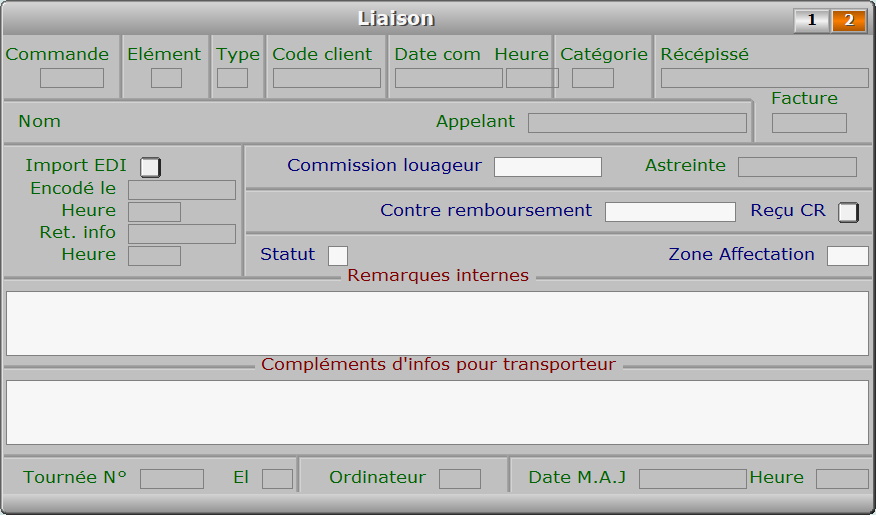
Description des champs - page 2
Commission louageur
Commission de base, hors suppléments (F2 calcule la commission).
Lors de l'impression des RELEVES POUR COURSIERS, le montant net à verser
à chaque coursier louageur est calculé différemment selon la valeur
de ce champs :
- si ce champs est à 0, le logiciel cumule le chiffre d'affaires net
(facturé au client), y compris les suppléments (attente et autres),
et calcule le net dû au louageur en appliquant le pourcentage
sur le chiffre d'affaires indiqué dans sa fiche louageur.
- si le champs contient une valeur autre que 0, le logiciel ajoute à cette
valeur le montant des suppléments après appliquation sur ce montant
du pourcentage sur le chiffre d'affaires indiqué dans la fiche louageur.
Le nombre de bons, le prix du bon et la zone ne sont pas indiqués
sur le relevé dans ce cas, le louageur n'ayant pas besoin de ces infos
car le prix de la course a été établi avec lui indépendamment du chiffre
d'affaires.
Pour résumer, le montant indiqué dans ce champs remplace le calcul
automatique sur le chiffre d'affaires (paramétrable dans la fiche
Catégorie), pour la partie hors suppléments.
Astreinte
Montant additionnel forfaitaire pour astreinte.
Ce champs est mis à jour automatiquement.
Si vous avez entré un montant dans le champs astreinte de la catégorie définie
pour cette commande, toutes les premières liaisons des courses enregistrées
dans cette catégorie contiendront ce montant dans ce champs. Ce montant
viendra s'ajouter au montant de la course, sur la facture.
Note : l'impression de factures est possible si le module Facturation
est présent dans le logiciel avec le module Course.
Import EDI
Si Oui, la fiche a été générée lors de l'importation d'un fichier EDI.
Ce champs est mis à jour automatiquement.
Encodé le
Date d'impression de votre étiquette à coller sur le colis.
Ce champs est mis à jour automatiquement.
Heure
Heure d'impression de l'étiquette à coller sur le colis.
Ce champs est mis à jour automatiquement.
Ret. info
Date du dernier retour d'infos client (F2 = guide).
Ce champs est mis à jour automatiquement.
Ce champs contient la date du dernier retour d'informations transmis à votre client.
Il est renseigné automatiquement lors de la génération et l'envoi d'un retour d'informations.
Voir aussi : Course, Gestion, Retours d'infos clients.
Heure
Heure du dernier retour d'infos client (F2 = guide).
Ce champs est mis à jour automatiquement.
Ce champs contient l'heure du dernier retour d'informations transmis à votre client. Il est renseigné
en même temps que la date Ret. info, lors de la génération et l'envoi d'un retour d'informations.
Contre remboursement
Si livraison contre rembrousement imposée au destinataire, entrez le montant ici.
Vous devez ici entrer le montant que doit payer le destinataire, si votre client
vous a demandé de ne déposer les colis qu'à condition du paiement immédiat
à réception. Le livreur doit alors exiger le règlement de la somme demandée
pour pouvoir laisser son ou ses colis au destinataire.
L'enregistrement de la commission que vous facturerez à votre client
pour ce service rendu doit être fait dans la fiche Catégorie.
Voir aussi GESTION DES CATEGORIES.
Reçu CR
Si Oui, votre livreur vous a retourné le règlement à transmettre à votre client.
Ce champs n'est pas accessible si aucun montant n'est enregistré dans le champs
nommé Contre remboursement.
Statut
Statut de l'acheminement du (des) colis (F2 = guide Statuts).
Le statut permet de connaître l'état d'acheminement des colis enregistrés pour une liaison :
0 - Non reçu
1 - Reçu en stock
2 - Attribution au transporteur
3 - Remis au transporteur
4 - Livré au destinataire
5 - Réexpédier
6 - Retour à l'expéditeur
7 - Problème dans l'adresse
8 - Manque info destinataire
9 - Refusé
10 - Contre remboursement refusé
11 - Fermé
12 - Absent première fois
13 - Absent deuxième fois
14 - Colis manquant(s)
Duplication d'une liaison :
Lors de la duplication (Ctrl F4) d'une liaison (ou d'une commande), le Statut de la nouvelle liaison
prendra automatiquement la valeur suivante, selon son état précédent :
0 - Non reçu restera 0
1 - Reçu deviendra 0
2 - Attribution au transporteur deviendra 0
3 - Remis au transporteur deviendra 0
4 - Livré au destinataire deviendra 0
5 - Réexpédier deviendra 1
6 - Retour à l'expéditeur deviendra 0
7 - Problème dans l'adresse deviendra 1
8 - Manque info destinataire deviendra 1
9 - Refusé deviendra 6
10 - Contre remboursement refusé deviendra 6
11 - Fermé deviendra 1
12 - Absent première fois deviendra 1
13 - Absent deuxième fois deviendra 6
14 - Colis manquant(s) deviendra 0
Il est sous votre responsabilité de veiller à ce que le statut renseigné corresponde à la réalité,
en le changeant manuellement si besoin. Le statut 0 exclut l'Attribution de la liaison
à un transporteur. Seule l'impression de l'étiquette contenant le code à barres de la liaison
concernée fait passer le statut de 0 à 1, si le statut est 0 avant l'impression.
Les statuts 1, 2, 3 et 4 sont renseignés automatiquement mais vous pouvez toujours
le faire manuellement en cas d'erreur peu probable dans le programme.
La validation (F8) de la page 1 de la fiche Liaison génèrera un nouveau statut,
dans le cas où le statut actuel est inclus entre 1 et 4, si des dates d'attribution
et/ou d'accomplissement ont été saisies ou supprimées entre temps.
Zone Affectation
Zone d'affectation dans laquelle doit être (ou a été) regroupée cette liaison (F2 = guide).
Ce champs peut être saisi manuellement ou rempli automatiquement pour toute la zone d'affectation concernée.
Voir aussi : ZONES D'AFFECTATION.
Remarques
Entrez les informations internes complémentaires concernant la course en cours.
Cette touche permet d'enregistrer, modifier ou consulter les remarques
concernant la liaison en cours. Ces remarques pourront ensuite être imprimées,
triées par client ou par coursier.
Voir également : REMARQUES PAR CLIENT, REMARQUES PAR COURSIER.
Utilisez depuis ce champs le guide des Codes d'impression (touche F5) pour insérer
du texte avec différentes fontes de caractères et tailles, et pour insérer des images.
A l'intérieur du guide, la touche F1 donne accès à toute explication concernant
le fontionnement du guide et des codes d'impression.
Compléments infos Transporteur
Entrez les compléments d'information destinés au transporteur.
Ces compléments d'informations sont insérés dans la Liste de transport.
Voir aussi ZONES D'AFFECTATION, LISTE DE TRANSPORT.
Tournée N°
Ce champs est mis à jour automatiquement.
El
Ce champs est mis à jour automatiquement.
Ordinateur
Numéro du dernier ordinateur depuis lequel a été mise à jour la fiche courante.
Ce champs est mis à jour automatiquement.
Ce champs permet de savoir qui est intervenu en dernier sur la liaison
courante pour en modifier son contenu, afin de se mettre en relation
avec lui si besoin pour plus d'informations.
Date M.A.J
Date de la dernière mise à jour de la fiche.
Ce champs est mis à jour automatiquement : il contient la date
de la dernière mise à jour de la fiche liaison en cours.
Heure
Heure de la dernière mise à jour de la fiche.
Ce champs est mis à jour automatiquement : il contient l'heure
de la dernière mise à jour de la fiche liaison en cours.
Navigation devant la fiche liaison
Pour effacer la fiche à l'écran et retourner dans la liste.
Pour chercher une liaison.
Vous pouvez trier la base en changeant son index actif (touche <F2>
devant la liste) et trouver instantanément une liaison
si vous entrez l'information clé de l'index actif (voir <F2> : Index)
Pour ajouter une nouvelle liaison.
Pour modifier la présente page de la fiche de la liaison en cours.
Pour supprimer la fiche de la liaison en cours.
La commande entière sera supprimée si vous supprimez son premier élément.
 Pour DUPLIQUER la fiche de la liaison en cours.
Pour passer sur la fiche de la liaison précédente.
La fiche précédente dépend de l'index actif.
Pour passer sur la fiche de la liaison suivante.
La fiche suivante dépend de l'index actif.
 Cette option permet d'accéder à la gestion des heures de présence
des coursiers salariés de votre entreprise.
Voir également : SAISIE DES HEURES DE PRÉSENCE DES SALARIÉS.
 Cette touche sert à enregistrer le code du coursier auquel la liaison
en cours a été attribué, le code du véhicule utilisé et les dates
et heures d'attribution.
 Cette touche sert à enregistrer uniquement la date et l'heure
à laquelle le coursier a enlevé et/ou déposé les objets à livrer.
 Cette touche sert à changer le code TVA de la liaison en cours,
si ce code n'est pas celui enregistré par défaut.
Voir également : TAUX DE T.V.A.
 Cette touche permet d'ajouter une nouvel liaison (ou élément)
dans la commande en cours. Certains champs concernant l'ensemble
de la commande n'ont pas à être saisis de nouveau, tels le code client,
la date de commande, l'heure de commande, la catégorie.
 Cette touche donne accès à la saisie manuelle des unités et prix de la commande
en cours, si la catégorie que vous avez choisie pour cette commande permet
la saisie manuelle des prix. Voir aussi : GESTION DES CATEGORIES.
 Cette touche lance le calcul automatique des prix de la commande
en cours, si la catégorie que vous avez spécifiée pour cette commande
permet le calcul automatique. Pour plus d'informations sur le calcul
des prix, voir également : GESTION DES CATEGORIES.
 Cette option sert à générer les nouvelles tournées. Le programme analyse toutes
les tournées enregistrées et crée une fiche Liaison pour chaque élément de tournée
à générer, conformément aux paramétrages que vous avez effectué dans les bases
Tournées et Activations des tournées.
Le programme vérifie que chaque élément de tournée n'a pas déjà été généré
le même jour et vous informe du résultat : nombre de nouveaux éléments
de tournées générés, nombre d'éléments déjà générés précédemment.
 Cette touche permet d'afficher le menu des numéros de téléphone
présents dans les champs TELEPHONE de la fiche CLIENT concernée
par la COURSE courante.
Après appui sur <Entrée>, le logiciel tente de composer
le numéro à l'aide de votre modem.
 Cette option permet d'envoyer des messages SMS à vos coursiers si vous
disposez de la version pour Windows du logiciel et si vous avez un contrat
chez un fournisseur d'envoi SMS. Le logiciel dialogue directement avec
la plateforme d'envoi par l'intermédiaire d'Internet.
 Cette option permet d'afficher la carte correspondante à la liaison courante.
Si un coursier est enregistré dans la liaison courante, un menu apparaît
vous proposant de choisir le groupe de liaisons pour lequel vous voulez
connaître le kilométrage ou voir l'itinéraire sur carte routière, soit :
1 - toute la commande du client enregistré dans la fiche "liaison" courante.
2 - toute les adresses que le coursier enregistré dans la fiche "liaison"
courante n'a pas encore livré.
Si le code coursier n'est pas enregistré dans la fiche 'liaison' courante,
le groupe par défaut est le groupe 1.
Voir aussi la fonction Course, Paramétrage, Fournisseur de cartes routières.
 Cette option permet d'imprimer le code barres de la liaison courante afin de coller
son étiquette sur le colis du destinataire.
Vous pouvez choisir le format de codes à barres parmi ceux reconnus dans ce logiciel.
Pour la taille du code barres, la mise en page et le nombre d'étiquettes à imprimer,
l'impression directe et autres paramètres, voir la fonction de gestion des CODES
A BARRES, située dans le menu SYSTEME, sous-menu GESTION.
 Cette option sert à localiser la liaison concernée par un code à barres.
Une zone de saisie permet de taper le code alphanumérique du code à barres,
manuellement ou directement avec le lecteur de code à barres (douchette).
Le programme cherche ensuite la liaison à laquelle est lié ce code à barres
et se place directement dessus à l'écran. Si le code à barre saisi n'est pas
celui d'une liaison du mois en cours de saisie, le programme vous le dit.
 Cette option sert à imprimer la feuille de route d'un coursier pour les courses
commandées tel jour. Une fiche de saisie vous invite à renseigner les paramètres
nécessaires ou utiles à la construction du document :
- Coursier : doit être renseigné car chaque feuille de route concerne un seul coursier.
- Véhicule : si renseigné, ce champs sera rempli partout où il est vide dans les liaisons
concernées. Dans ce cas la liste contiendra seulement les liaisons avec ce véhicule
et celles sans véhicule.
- Catégorie : si renseigné, seules les liaisons de cette catégorie seront
incluses dans la feuille de route.
- Enlèvement 1L inclus (Oui/Non) : si Oui, le lieu d'enlèvement de la première liaison
d'une course sera inclus dans la feuille de route.
- Enlèvement LS et R inclus (Oui/Non) :si Oui, les lieux d'enlèvement des liaisons
supplémentaires et les retours seront inclus.
- Déjà livrés inclus (Oui/Non) : pour inclure ou exclure les enlèvements et dépôts déjà effectués.
- Date de commande : seules seront incluses les courses commandées à cette date.
- Date et heure d'attribution : pour enregistrer d'un bloc les champs correspondants
dans les fiches liaison concernées si ces champs ne sont pas déjà renseignés.
- Liste (*) et Reçu C.R en anglais ? (Oui/non)
- Nombre d'exemplaires Liste (*)
- Nombre d'exemplaires pour les Reçus C.R. (Contre Remboursement).
(*) feuille de route
Après validation de la fiche avec la touche F8 : OK, le programme affiche le menu
d'impression. Vous pouvez choisir l'imprimante et modifier les paramètres d'impression
à ce moment. Appuyer sur la touche Entrée pour lancer directement l'impression.
La feuille de route contient toutes les liaisons à effectuer par le coursier désigné
dans cette fiche, et incluses dans l'étendue définie par vos paramètres. Les lieux
d'enlèvement et de dépôt sont classés par ordre de date-heure de disponibilité
ou de date-heure limite de livraison selon le cas.
Le code à barre de chaque adresse peut être imprimé sur la feuille de route.
Voir à ce sujet la fonction Course, Paramétrage, Format pour codes à barres
et la fonction Système, Gestion, Formats de codes à barres.
 Cette option affiche l'en cours de facturation du client concerné
par la fiche liaison courante. Il s'agit du montant total des prestations
non facturées pour le moment.
Pour afficher la page précédente de la fiche en cours.
Pour afficher la page suivante de la fiche en cours.
Chaque fiche liaison contient 2 pages.