












PAYE ICIM
SAISIE DES HEURES DE PRÉSENCE
DES SALARIÉS
Cette fonction sert à mettre à jour ou consulter le fichier des heures de présence des salariés.
La liste des heures de présence des salariés apparait à l'écran.
Navigation devant la liste
 Pour quitter la base Heures de présence des salariés.
 Pour changer l'ordre de tri à l'écran.
La saisie de cette base met à votre disposition les index suivants :
A - CODE SALARIÉ + DATE DE PRÉSENCE
B - DATE DE PRÉSENCE + CODE SALARIÉ
L'appui sur la touche A ou B active immédiatement
l'index correspondant et réaffiche la liste.
 Pour chercher un jour de présence.
Vous pouvez trier la base en changeant son index actif (touche <F2>)
et trouver instantanément un jour de présence si vous connaissez
l'un des renseignements clés utilisés par les index décrits ci-dessus.
Vous pouvez taper au clavier sans appuyer sur <F3>, devant la liste.
 Pour ajouter un nouveau jour de présence.
 Pour modifier la présente page de la fiche du jour de présence en cours.
 Pour supprimer la fiche du jour de présence en cours.
 La fiche du jour de présence en cours apparait à l'écran. Voir plus loin
le paragraphe intitulé « Navigation devant la fiche jour de présence ».
 Pour passer sur la ligne du jour de présence précédent.
La ligne précédente dépend de l'index actif.
 Pour passer sur la ligne du jour de présence suivant.
La ligne suivante dépend de l'index actif.
 Pour passer à la page précédente dans la liste.
 Pour passer à la page suivante dans la liste.
 Ce bouton (ou la combinaison de touches <AltGr> et <F>) sert à filtrer les fiches contenues
dans la base heures de présence des salariés de façon à ne voir à l'écran que
les fiches répondant à une condition définie par vous-même.
Voir aussi le chapitre nommé GUIDE CONDITIONS.
 Ce bouton (ou la combinaison de touches <AltGr> et <C>) sert à compter :
- le nombre de fiches présentes dans la base si aucun filtre n'est actif.
- le nombre de fiches répondant OUI à la condition définie dans le filtre actif
si vous avez filtré la base auparavant.
Voir aussi le chapitre nommé COMPTEUR DE CORRESPONDANCE.
 Ce bouton (ou la combinaison de touches <AltGr> et <A>) sert à analyser la base
heures de présence des salariés sous forme de liste, et sous forme graphique
si au moins un champs cumulable est présent dans la liste.
Voir aussi le chapitre nommé ANALYSE.
 Ce bouton (ou la combinaison de touches <AltGr> et <S>) sert à consulter
des statistiques globales concernant la base courante. Le logiciel calcule le total,
la moyenne, la plus petite et la plus grande valeur trouvées, pour chaque champs.
Voir aussi le chapitre nommé STATISTIQUES.
Fiche jour de présence - page 1
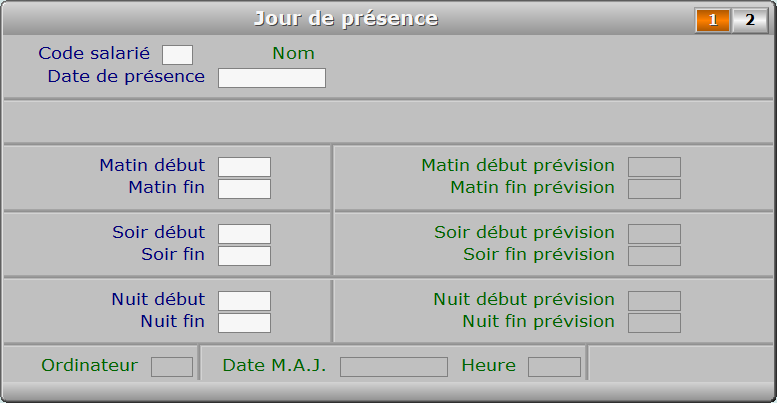
Description des champs - page 1
Code salarié
Code du salarié auquel rattacher la fiche de présence (F2 = guide).
Si le code salarié indiqué n'est pas enregistré dans la base SALARIÉS,
le logiciel vous propose d'ajouter un nouveau SALARIÉ.
Date de présence
Date des horaires indiqués dans cette fiche (F2 = guide).
Matin début
Heure d'entrée en fonction le matin (F2 renvoie l'heure courante).
Matin fin
Heure de sortie de fonction le matin (F2 renvoie l'heure courante).
Soir début
Heure d'entrée en fonction l'après-midi ou le soir (F2 renvoie l'heure courante).
Soir fin
Heure de sortie de fonction l'après-midi (F2 renvoie l'heure courante).
Nuit début
Heure d'entrée en fonction la nuit (F2 renvoie l'heure courante).
Nuit fin
Heure de sortie de fonction la nuit (F2 renvoie l'heure courante).
Matin début prévision
Heure habituelle prévue dans la fiche du salarié.
Ce champs est mis à jour automatiquement.
Matin fin prévision
Heure habituelle prévue dans la fiche du salarié.
Ce champs est mis à jour automatiquement.
Soir début prévision
Heure habituelle prévue dans la fiche du salarié.
Ce champs est mis à jour automatiquement.
Soir fin prévision
Heure habituelle prévue dans la fiche du salarié.
Ce champs est mis à jour automatiquement.
Nuit début prévision
Heure habituelle prévue dans la fiche du salarié.
Ce champs est mis à jour automatiquement.
Nuit fin prévision
Heure habituelle prévue dans la fiche du salarié.
Ce champs est mis à jour automatiquement.
Ordinateur
Ce champs est mis à jour automatiquement.
Date M.A.J.
Ce champs est mis à jour automatiquement : il contient la date
de la dernière mise à jour de la fiche jour de présence en cours.
Heure
Ce champs est mis à jour automatiquement : il contient l'heure
de la dernière mise à jour de la fiche jour de présence en cours.
Fiche jour de présence - page 2
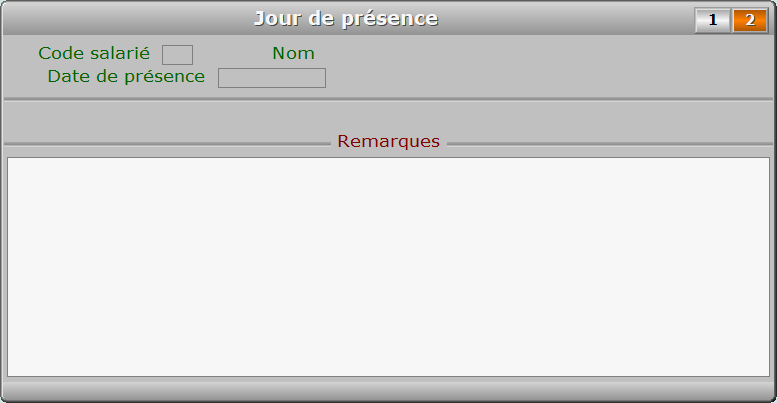
Description des champs - page 2
Remarques
Navigation devant la fiche jour de présence
Pour effacer la fiche à l'écran et retourner dans la liste.
Pour chercher un jour de présence.
Vous pouvez trier la base en changeant son index actif (touche <F2>
devant la liste) et trouver instantanément un jour de présence
si vous entrez l'information clé de l'index actif (voir <F2> : Index)
Pour ajouter un nouveau jour de présence.
Pour modifier la présente page de la fiche du jour de présence en cours.
Pour supprimer la fiche du jour de présence en cours.
Pour passer sur la fiche du jour de présence précédent.
La fiche précédente dépend de l'index actif.
Pour passer sur la fiche du jour de présence suivant.
La fiche suivante dépend de l'index actif.
 Pour DUPLIQUER la fiche du jour de présence en cours.
 Voir GESTION DES SALARIÉS.
Pour afficher la page précédente de la fiche en cours.
Pour afficher la page suivante de la fiche en cours.
Chaque fiche jour de présence contient 2 pages.