












PAYE ICIM
SAISIE DES PAYES
Cette fonction sert à mettre à jour ou consulter le fichier des payes.
Cette fonction permet de créer les fiches de payes des salariés
de l'entreprise. Les fiches PAYE peuvent être modifiées ou supprimées
tant que vous ne les avez pas imprimées. Vous pouvez ainsi faire
une simulation des charges sociales dues en partant d'un salaire brut
quelconque.
Vérifiez l'exactitude des renseignements enregistrés sur chaque fiche
de paye avant d'imprimer les payes en cours, car l'impression d'une fiche
de paye bloque sa modification ou suppression ultérieure.
La liste des payes apparait à l'écran.
Navigation devant la liste
 Pour quitter la base Payes.
 Pour changer l'ordre de tri à l'écran.
La saisie de cette base met à votre disposition les index suivants :
A - PAYE N°
B - SALARIÉ + DÉBUT PÉRIODE
C - DÉBUT PÉRIODE + SALARIÉ
D - FIN PÉRIODE + SALARIÉ
E - PAYÉ LE + SALARIÉ
F - DÉBUT PÉRIODE + FIN PÉRIODE
L'appui sur une touche de A à F active immédiatement
l'index correspondant et réaffiche la liste.
 Pour chercher une paye.
Vous pouvez trier la base en changeant son index actif (touche <F2>)
et trouver instantanément une paye si vous connaissez
l'un des renseignements clés utilisés par les index décrits ci-dessus.
Vous pouvez taper au clavier sans appuyer sur <F3>, devant la liste.
 Pour ajouter une nouvelle paye.
 Pour modifier la présente page de la fiche de la paye en cours.
 Pour supprimer la fiche de la paye en cours.
 La fiche de la paye en cours apparait à l'écran. Voir plus loin
le paragraphe intitulé « Navigation devant la fiche paye ».
 Pour passer sur la ligne de la paye précédente.
La ligne précédente dépend de l'index actif.
 Pour passer sur la ligne de la paye suivante.
La ligne suivante dépend de l'index actif.
 Pour passer à la page précédente dans la liste.
 Pour passer à la page suivante dans la liste.
 Ce bouton (ou la combinaison de touches <AltGr> et <F>) sert à filtrer les fiches contenues
dans la base payes de façon à ne voir à l'écran que
les fiches répondant à une condition définie par vous-même.
Voir aussi le chapitre nommé GUIDE CONDITIONS.
 Ce bouton (ou la combinaison de touches <AltGr> et <C>) sert à compter :
- le nombre de fiches présentes dans la base si aucun filtre n'est actif.
- le nombre de fiches répondant OUI à la condition définie dans le filtre actif
si vous avez filtré la base auparavant.
Voir aussi le chapitre nommé COMPTEUR DE CORRESPONDANCE.
 Ce bouton (ou la combinaison de touches <AltGr> et <A>) sert à analyser la base
payes sous forme de liste, et sous forme graphique
si au moins un champs cumulable est présent dans la liste.
Voir aussi le chapitre nommé ANALYSE.
 Ce bouton (ou la combinaison de touches <AltGr> et <S>) sert à consulter
des statistiques globales concernant la base courante. Le logiciel calcule le total,
la moyenne, la plus petite et la plus grande valeur trouvées, pour chaque champs.
Voir aussi le chapitre nommé STATISTIQUES.
Fiche paye - page 1
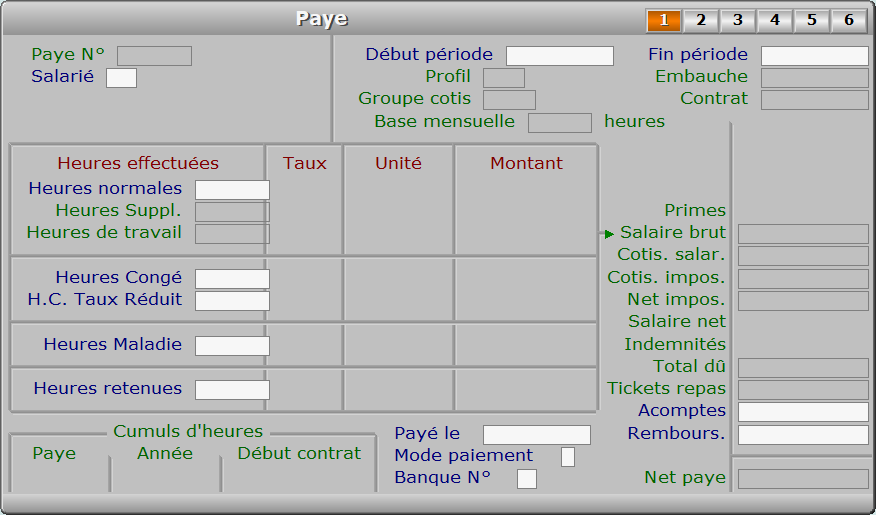
Description des champs - page 1
Paye N°
F2 = guide.
La valeur de ce champs est calculée par le programme lors de l'ajout d'une nouvelle fiche.
Salarié
Salarié auquel vous voulez faire un bulletin de paye (F2 = guide).
Si le salarié indiqué n'est pas enregistré dans la base SALARIÉS,
le logiciel vous propose d'ajouter un nouveau SALARIÉ.
Début période
Date de début de la période concernée par ce bulletin de paye (F2 = guide).
Fin période
Date de fin de la période concernée par ce bulletin de paye (F2 = guide).
Profil
Ce champs indique quelles cotisations concernent ce salarié.
Ce champs est mis à jour automatiquement.
Groupe cotis
Ce champs indique le numéro du groupe de cotisations concerné par cette paye.
Ce champs est mis à jour automatiquement.
Chaque fois que des nouvelles cotisations entrent en vigueur pour le calcul
de payes, le logiciel leur affecte un nouveau numéro de groupe.
Ceci lui permet de tenir un historique des cotisations en vue de permettre
l'impression de duplicatas pour vos bulletins de paye.
Conseil : imprimez toujours des duplicatas des bulletins de paye,
ces documents pouvant être exigés par l'administration pendant une période
de 30 ans (en France). Ceci vous permet de vous prémunir d'une éventuelle
défaillance de votre système informatique.
Embauche
Date d'embauche indiquée dans la fiche du salarié.
Ce champs est mis à jour automatiquement.
Contrat
Date du contrat indiquée dans la fiche du salarié.
Ce champs est mis à jour automatiquement.
Base mensuelle
Nombre habituel d'heures de travail par mois prévues dans le contrat.
Ce champs est mis à jour automatiquement.
Salaire brut
Salaire brut total pour la paye courante.
Ce champs est mis à jour automatiquement.
Cotis. salar.
Cotisations déduites du salaire brut pour donner le salaire net.
Ce champs est mis à jour automatiquement.
Cotis. impos.
Montant des cotisations salariales imposables, pour calcul du net imposable.
Ce champs est mis à jour automatiquement.
Certaines cotisations sociales sont (ou étaient) imposables...
Le logiciel permet leur calcul automatique.
SALAIRE NET + COTISATIONS IMPOSABLES = SALAIRE NET IMPOSABLE
Net impos.
Salaire net imposable.
Ce champs est mis à jour automatiquement.
Total dû
Total dû avant déduction des tickets resto, acomptes et remboursement d'avances.
Ce champs est mis à jour automatiquement.
Acomptes
Montant total des acomptes versés et enregistrés sur la paye courante.
Ce champs contient le cumul de tous les acomptes versés à ce salarié
et non déduits sur une précédente paye. Le montant indiqué ici
va en diminution du montant total dû pour le calcul du NET PAYE.
Net paye
Montant net à payer du bulletin de paye.
Ce champs est mis à jour automatiquement.
Tickets repas
Montant total de la part salariale des tickets repas.
Ce champs est mis à jour automatiquement.
Heures normales
Nombre d'heures normales effectuées.
Montant heure normale
Taux horaire pour heures normales, indiqué dans la fiche de saisie du salarié.
Ce champs est mis à jour automatiquement.
Heures Suppl.
Ce champs est mis à jour automatiquement.
Montant heures supplémentaires
Ce champs est mis à jour automatiquement.
Heures de travail
Ce champs est mis à jour automatiquement.
Heures Congé
Entrer le nombre d'heures pour congés payés.
H.C. Taux Réduit
Taux réduit H.C.
Ce champs est mis à jour automatiquement.
Heures Maladie
Nombre d'heures pour maladie à déduire du nombre d'heures normales.
Taux Maladie
Entrer le pourcentage sur le taux horaire de base pour les heures de maladie.
Ce champs est mis à jour automatiquement.
Si vous laissez ce champs vide, le programme calculera le montant des heures
de maladie en multipliant ce nombre d'heures par le taux horaire du salarié.
Heures retenues
Nombre d'heures retenues ou de solidarité à déduire du nombre d'heures normales.
Rembours.
Remboursement d'une éventuelle avance faite au salarié par l'entreprise (F2 = calculette).
Ce champs permet de déduire du montant total dû les avances en espèces
que l'entreprise a pu accorder au salarié.
Cumul d'heures paye
Nombre d'heures normales effectuées durant la période.
Ce champs est mis à jour automatiquement.
Cumul d'heures année
Nombre d'heures total depuis le début de l'année.
Ce champs est mis à jour automatiquement.
Cumul d'heures début contrat
Nombre d'heures total depuis le début du contrat.
Ce champs est mis à jour automatiquement.
Payé le
Date de paiement du bulletin (F2 = Calendrier).
Mode paiement
C = Chèque, E = Espèce, S = Sécurisé (CB), V = Virement.
Banque N°
F2 = guide.
Si la banque n° indiquée n'est pas enregistrée dans la base BANQUES,
le logiciel vous propose d'ajouter une nouvelle BANQUE.
Fiche paye - page 2
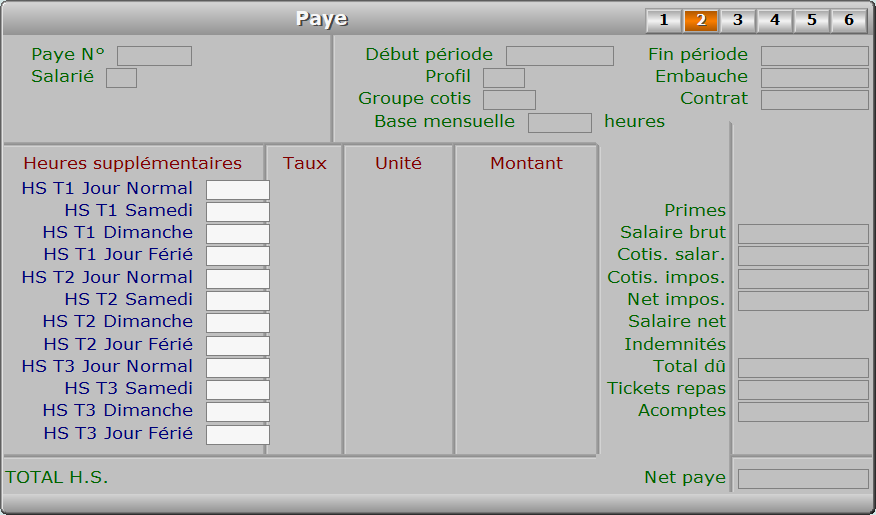
Description des champs - page 2
HS T1 Jour Normal
Entrer le nombre d'heures supplémentaires taux 1 effectuées les jours normaux.
HS T1 Taux Jour Normal
Entrer le taux 1 de majoration des heures supplémentaires les jours normaux.
Si vous laissez ce champs vide, le taux horaire de base du salarié sera appliqué.
HS T1 Montant Jour Normal
Montant total des heures supplémentaires taux 1 effectuées les jours normaux.
Ce champs est mis à jour automatiquement.
HS T1 Samedi
Entrer le nombre d'heures supplémentaires taux 1 effectuées les samedis.
HS T1 Taux Samedi
Entrer le taux 1 de majoration des heures supplémentaires les samedis.
Si vous laissez ce champs vide, le taux horaire de base du salarié sera appliqué.
HS T1 Montant Samedi
Montant total des heures supplémentaires taux 1 effectuées les samedis.
Ce champs est mis à jour automatiquement.
HS T1 Dimanche
Entrer le nombre d'heures supplémentaires taux 1 effectuées les dimanches.
HS T1 Taux Dimanche
Entrer le taux 1 de majoration des heures supplémentaires les dimanches.
Si vous laissez ce champs vide, le taux horaire de base du salarié sera appliqué.
HS T1 Montant Dimanche
Montant total des heures supplémentaires taux 1 effectuées les dimanches.
Ce champs est mis à jour automatiquement.
HS T1 Jour Férié
Entrer le nombre d'heures supplémentaires taux 1 effectuées les jours fériés.
HS T1 Taux Jour Férié
Entrer le taux 1 de majoration des heures supplémentaires les jours fériés.
Si vous laissez ce champs vide, le taux horaire de base du salarié sera appliqué.
HS T1 Montant Jour Férié
Montant total des heures supplémentaires taux 1 effectuées les jours fériés.
Ce champs est mis à jour automatiquement.
HS T2 Jour Normal
Entrer le nombre d'heures supplémentaires taux 2 effectuées les jours normaux.
HS T2 Taux Jour Normal
Entrer le taux 2 de majoration des heures supplémentaires les jours normaux.
HS T2 Montant Jour Normal
Montant total des heures supplémentaires taux 2 effectuées les jours normaux.
Ce champs est mis à jour automatiquement.
HS T2 Samedi
Entrer le nombre d'heures supplémentaires taux 2 effectuées les samedis.
HS T2 Taux Samedi
Entrer le taux 2 de majoration des heures supplémentaires les samedis.
HS T2 Montant Samedi
Montant total des heures supplémentaires taux 2 effectuées les samedis.
Ce champs est mis à jour automatiquement.
HS T2 Dimanche
Entrer le nombre d'heures supplémentaires taux 2 effectuées les dimanches.
HS T2 Taux Dimanche
Entrer le taux 2 de majoration des heures supplémentaires les dimanches.
HS T2 Montant Dimanche
Montant total des heures supplémentaires taux 2 effectuées les dimanches.
Ce champs est mis à jour automatiquement.
HS T2 Jour Férié
Entrer le nombre d'heures supplémentaires taux 2 effectuées les jours fériés.
HS T2 Taux Jour Férié
Entrer le taux 2 de majoration des heures supplémentaires les jours fériés.
HS T2 Montant Jour Férié
Montant total des heures supplémentaires taux 2 effectuées les jours fériés.
Ce champs est mis à jour automatiquement.
HS T3 Jour Normal
Entrer le nombre d'heures supplémentaires taux 3 effectuées les jours normaux.
HS T3 Taux Jour Normal
Entrer le taux 3 de majoration des heures supplémentaires les jours normaux.
HS T3 Montant Jour Normal
Montant total des heures supplémentaires taux 3 effectuées les jours normaux.
Ce champs est mis à jour automatiquement.
HS T3 Samedi
Entrer le nombre d'heures supplémentaires taux 3 effectuées les samedis.
HS T3 Taux Samedi
Entrer le taux 3 de majoration des heures supplémentaires les samedis.
HS T3 Montant Samedi
Montant total des heures supplémentaires taux 3 effectuées les samedis.
Ce champs est mis à jour automatiquement.
HS T3 Dimanche
Entrer le nombre d'heures supplémentaires taux 3 effectuées les dimanches.
HS T3 Taux Dimanche
Entrer le taux 3 de majoration des heures supplémentaires les dimanches.
HS T3 Montant Dimanche
Montant total des heures supplémentaires taux 3 effectuées les dimanches.
Ce champs est mis à jour automatiquement.
HS T3 Jour Férié
Entrer le nombre d'heures supplémentaires taux 3 effectuées les jours fériés.
HS T3 Taux Jour Férié
Entrer le taux 3 de majoration des heures supplémentaires les jours fériés.
HS T3 Montant Jour Férié
Montant total des heures supplémentaires taux 3 effectuées les jours fériés.
Ce champs est mis à jour automatiquement.
Fiche paye - page 3
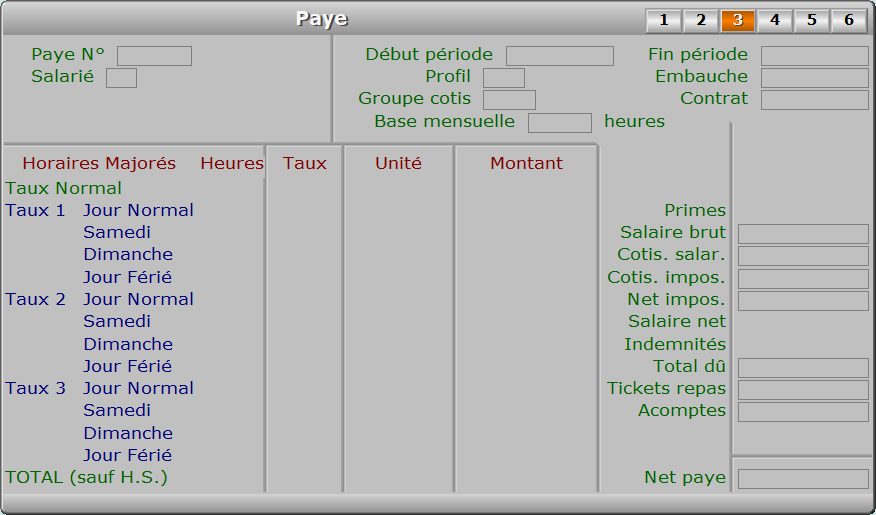
Description des champs - page 3
Heures Taux 1 Jour Normal
Taux 1 Jour Normal
Si vous laissez ce champs vide, le taux horaire de base du salarié sera appliqué.
Heures Taux 1 Samedi
Taux 1 Samedi
Si vous laissez ce champs vide, le taux horaire de base du salarié sera appliqué.
Heures Taux 1 Dimanche
Taux 1 Dimanche
Si vous laissez ce champs vide, le taux horaire de base du salarié sera appliqué.
Heures Taux 1 Jour Férié
Taux 1 Jour Férié
Si vous laissez ce champs vide, le taux horaire de base du salarié sera appliqué.
Heures Taux 2 Jour Normal
Taux 2 Jour Normal
Si vous laissez ce champs vide, le taux horaire de base du salarié sera appliqué.
Heures Taux 2 Samedi
Taux 2 Samedi
Si vous laissez ce champs vide, le taux horaire de base du salarié sera appliqué.
Heures Taux 2 Dimanche
Taux 2 Dimanche
Si vous laissez ce champs vide, le taux horaire de base du salarié sera appliqué.
Heures Taux 2 Jour Férié
Taux 2 Jour Férié
Si vous laissez ce champs vide, le taux horaire de base du salarié sera appliqué.
Heures Taux 3 Jour Normal
Taux 3 Jour Normal
Si vous laissez ce champs vide, le taux horaire de base du salarié sera appliqué.
Heures Taux 3 Samedi
Taux 3 Samedi
Si vous laissez ce champs vide, le taux horaire de base du salarié sera appliqué.
Heures Taux 3 Dimanche
Taux 3 Dimanche
Si vous laissez ce champs vide, le taux horaire de base du salarié sera appliqué.
Heures Taux 3 Jour Férié
Taux 3 Jour Férié
Si vous laissez ce champs vide, le taux horaire de base du salarié sera appliqué.
Fiche paye - page 4
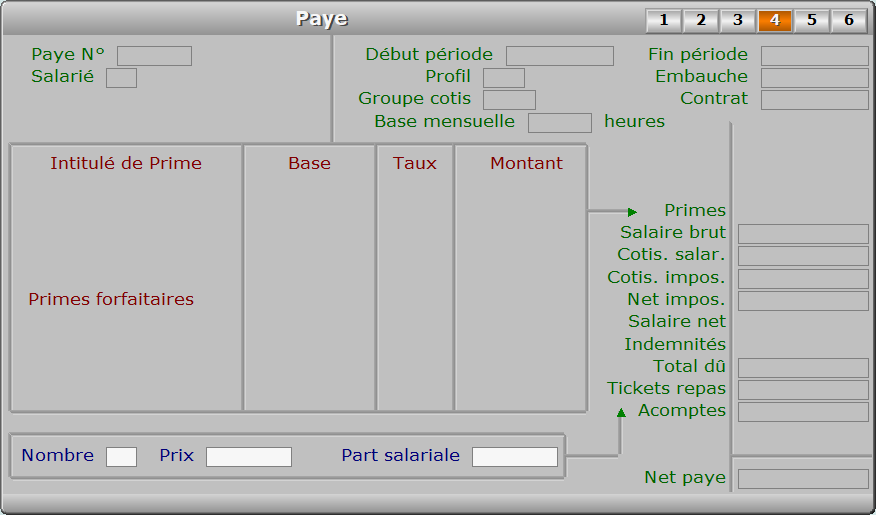
Description des champs - page 4
Taux de prime d'ancienneté
Pourcentage de la prime d'ancienneté attribuée à ce salarié (F2 = calculette).
Montant prime d'ancienneté
Montant de la prime d'ancienneté attribuée à ce salarié pour cette période.
Ce champs est mis à jour automatiquement.
Prime 1 intitulée
F2 = guide.
Prime 1 base
F2 = calculette.
Prime 1 taux
F2 = calculette.
Prime 1 montant
F2 = calculette.
Prime 2 intitulée
F2 = guide.
Prime 2 base
F2 = calculette.
Prime 2 taux
F2 = calculette.
Prime 2 montant
F2 = calculette.
Prime 3 intitulée
F2 = guide.
Prime 3 base
F2 = calculette.
Prime 3 taux
F2 = calculette.
Prime 3 montant
F2 = calculette.
Prime F 1 intitulée
Prime F 1 montant
Prime F 2 intitulée
Prime F 2 montant
Prime F 3 intitulée
Prime F 3 montant
Prime F 4 intitulée
Prime F 4 montant
Nombre
Nombre de tickets repas fournis au salarié (F2 = calculette).
Prix
Prix d'un ticket repas pour l'entreprise (F2 = calculette).
Part salariale
Prix d'un ticket repas pour le salarié (F2 = calculette).
Fiche paye - page 5
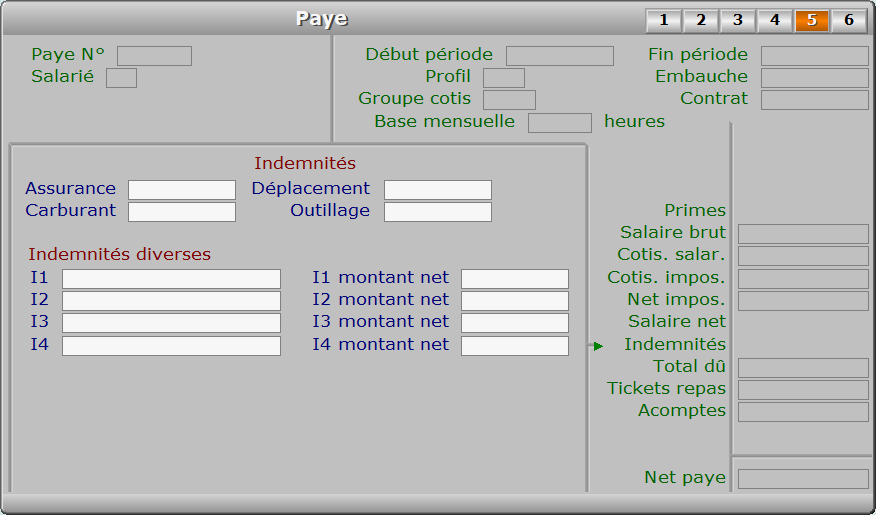
Description des champs - page 5
Assurance
Indemnité d'assurance remboursée au salarié (F2 = calculette).
Carburant
Indemnité de carburant remboursée au salarié (F2 = calculette).
Déplacement
Indemnité de frais de déplacement remboursée au salarié (F2 = calculette).
Outillage
Indemnité d'outillage remboursée au salarié (F2 = calculette).
I1
Entrez l'intitulé de l'indemnité 1 (F2 = Guide indemnités diverses).
Si l'i1 indiquée n'est pas enregistrée dans la base INDEMNITÉS DIVERSES,
le logiciel vous propose d'ajouter une nouvelle INDEMNITÉ.
I1 montant net
Montant net de l'indemnité 1 (F2 = calculette).
I2
Entrez l'intitulé de l'indemnité 2 (F2 = Guide indemnités diverses).
Si l'i2 indiquée n'est pas enregistrée dans la base INDEMNITÉS DIVERSES,
le logiciel vous propose d'ajouter une nouvelle INDEMNITÉ.
I2 montant net
Montant net de l'indemnité 2 (F2 = calculette).
I3
Entrez l'intitulé de l'indemnité 3 (F2 = Guide indemnités diverses).
Si l'i3 indiquée n'est pas enregistrée dans la base INDEMNITÉS DIVERSES,
le logiciel vous propose d'ajouter une nouvelle INDEMNITÉ.
I3 montant net
Montant net de l'indemnité 3 (F2 = calculette).
I4
Entrez l'intitulé de l'indemnité 4 (F2 = Guide indemnités diverses).
Si l'i4 indiquée n'est pas enregistrée dans la base INDEMNITÉS DIVERSES,
le logiciel vous propose d'ajouter une nouvelle INDEMNITÉ.
I4 montant net
Montant net de l'indemnité 4 (F2 = calculette).
Fiche paye - page 6
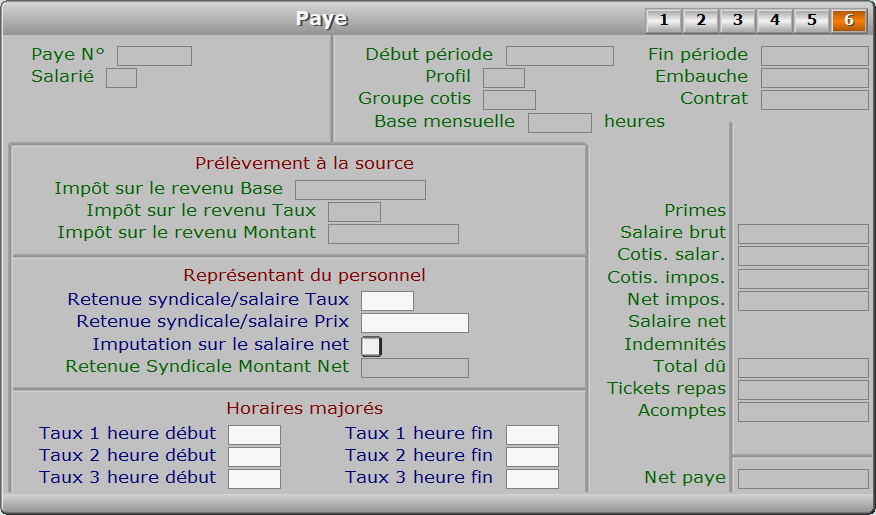
Description des champs - page 6
Impôt sur le revenu Base
Base de calcul de l'impôt, en principe le salaire net.
Ce champs est mis à jour automatiquement.
Impôt sur le revenu Taux
Taux de l'impôt sur le revenu prélevé à la source pour cette paye.
Ce champs est mis à jour automatiquement.
Impôt sur le revenu Montant
Montant de l'impôt sur le revenu prélevé à la source pour cette paye.
Ce champs est mis à jour automatiquement.
Retenue syndicale/salaire Taux
Taux de retenue syndicale sur salaire (F2 = calculette).
Ce champs est accessible si le champs Retenue syndicale sur salaire Prix est vide.
Retenue syndicale/salaire Prix
Montant de retenue syndicale sur salaire, si non basé sur un taux (F2 = calculette).
Ce champs est accessible si le champs Retenue syndicale sur salaire Taux est vide.
Imputation sur le salaire net
Oui, si le taux de retenue syndicale sur salaire est appliqué sur le salaire net.
Si Non, la retenue sera effectuée sur le salaire brut avant ajout des primes.
Retenue Syndicale Montant Net
Montant net de la retenue syndicale sur salaire.
Ce champs est mis à jour automatiquement.
Taux 1 heure début
Entrer l'heure de début de prise en compte du taux de majoration 1.
Taux 1 heure fin
Entrer l'heure de fin de prise en compte du taux de majoration 1.
Taux 2 heure début
Entrer l'heure de début de prise en compte du taux de majoration 2.
Taux 2 heure fin
Entrer l'heure de fin de prise en compte du taux de majoration 2.
Taux 3 heure début
Entrer l'heure de début de prise en compte du taux de majoration 3.
Taux 3 heure fin
Entrer l'heure de fin de prise en compte du taux de majoration 3.
Navigation devant la fiche paye
Pour effacer la fiche à l'écran et retourner dans la liste.
Pour chercher une paye.
Vous pouvez trier la base en changeant son index actif (touche <F2>
devant la liste) et trouver instantanément une paye
si vous entrez l'information clé de l'index actif (voir <F2> : Index)
Pour ajouter une nouvelle paye.
Pour modifier la présente page de la fiche de la paye en cours.
Pour supprimer la fiche de la paye en cours.
Pour passer sur la fiche de la paye précédente.
La fiche précédente dépend de l'index actif.
Pour passer sur la fiche de la paye suivante.
La fiche suivante dépend de l'index actif.
 Voir GESTION DES SALARIÉS.
 Voir SAISIE DES ACOMPTES.
 Cette touche permet d'accéder à la gestion du groupe
de cotisations sociales auquel ce salarié est rattaché.
Le CODE PROFIL indiqué dans la fiche salarié détermine
le groupe de cotisations utilisé par le logiciel
pour le calcul de la paye.
Voir également : GESTION DES COTISATIONS SOCIALES.
 Cette option permet de passer directement dans la gestion des indemnités
diverses, que vous pouvez saisir dans la page 2 de chaque fiche de Paye.
Voir également : GESTION DES INDEMNITÉS DIVERSES.
 Pour afficher le détail des cotisations salariales et patronales
à verser pour la paye courante.
 Cette option permet d'imprimer le décompte global de la fiche de paye courante.
Le décompte global contient les mêmes données que le bulletin de paye.
son intitulé est différent car il sert à vérifier sur le papier que la paye
est complète avant de la valider en l'imprimant.
 Cette option permet d'imprimer le bulletin de paye
(ou un duplicata) de la fiche de paye courante.
Pour afficher la page précédente de la fiche en cours.
Pour afficher la page suivante de la fiche en cours.
Chaque fiche paye contient 6 pages.