












PROSPECTION ICIM
SAISIE DES SUIVIS DES DEVIS
Cette fonction sert à mettre à jour ou consulter le fichier des suivis des devis.
Cette base sert à enregistrer différentes informations concernant le suivi
de vos devis, de leur création jusqu'à leur validation.
La liste des suivis des devis apparait à l'écran.
Navigation devant la liste
 Pour quitter la base Suivis des devis.
 Pour changer l'ordre de tri à l'écran.
La saisie de cette base met à votre disposition les index suivants :
A - DEVIS N° + FACTURE
B - CLIENT + DEVIS N°
C - REPRÉSENTANT + CLIENT + PROSPECT
D - PROSPECT + DEVIS N°
E - FACTURE + DEVIS N°
F - DATE DEVIS + HEURE + DEVIS N°
G - PRÉFIXE + DEVIS N°
H - CLIENT + PROFIL
I - TOTAL HT + CLIENT + DEVIS N°
J - TOTAL TTC + CLIENT + DEVIS N°
L'appui sur une touche de A à J active immédiatement
l'index correspondant et réaffiche la liste.
 Pour chercher un suivi de devis.
Vous pouvez trier la base en changeant son index actif (touche <F2>)
et trouver instantanément un suivi de devis si vous connaissez
l'un des renseignements clés utilisés par les index décrits ci-dessus.
Vous pouvez taper au clavier sans appuyer sur <F3>, devant la liste.
 Pour modifier la fiche du suivi de devis en cours.
 La fiche du suivi de devis en cours apparait à l'écran. Voir plus loin
le paragraphe intitulé « Navigation devant la fiche suivi de devis ».
 Pour passer sur la ligne du suivi de devis précédent.
La ligne précédente dépend de l'index actif.
 Pour passer sur la ligne du suivi de devis suivant.
La ligne suivante dépend de l'index actif.
 Pour passer à la page précédente dans la liste.
 Pour passer à la page suivante dans la liste.
 Ce bouton (ou la combinaison de touches <AltGr> et <F>) sert à filtrer les fiches contenues
dans la base suivis des devis de façon à ne voir à l'écran que
les fiches répondant à une condition définie par vous-même.
Voir aussi le chapitre nommé GUIDE CONDITIONS.
 Ce bouton (ou la combinaison de touches <AltGr> et <C>) sert à compter :
- le nombre de fiches présentes dans la base si aucun filtre n'est actif.
- le nombre de fiches répondant OUI à la condition définie dans le filtre actif
si vous avez filtré la base auparavant.
Voir aussi le chapitre nommé COMPTEUR DE CORRESPONDANCE.
 Ce bouton (ou la combinaison de touches <AltGr> et <A>) sert à analyser la base
suivis des devis sous forme de liste, et sous forme graphique
si au moins un champs cumulable est présent dans la liste.
Voir aussi le chapitre nommé ANALYSE.
 Ce bouton (ou la combinaison de touches <AltGr> et <S>) sert à consulter
des statistiques globales concernant la base courante. Le logiciel calcule le total,
la moyenne, la plus petite et la plus grande valeur trouvées, pour chaque champs.
Voir aussi le chapitre nommé STATISTIQUES.
Fiche suivi de devis
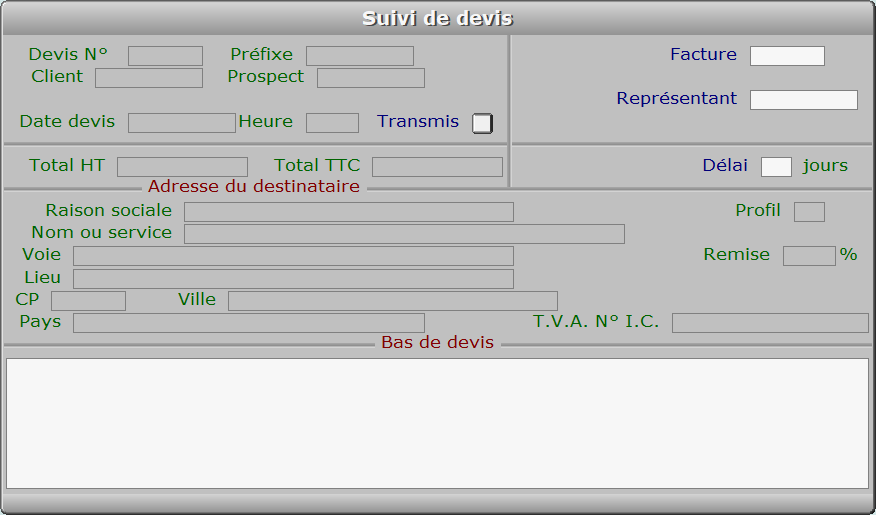
Description des champs
Devis N°
Numéro du devis en cours (F2 = guide).
La valeur de ce champs est calculée par le programme lors de l'ajout d'une nouvelle fiche.
Préfixe
Préfixe collé au numéro de devis (sur le devis).
Ce champs est mis à jour automatiquement.
Ce champs contient le préfixe en cours lors de l'impression du devis.
Il est possible d'émettre des séries distinctes de devis, en utilisant par exemple
un préfixe par année (2014-XX) ou par année et mois (2014-01-XX).
Pour créer un préfixe ou modifier le préfixe actif, voir selon le module la fonction suivante :
Facturation, Paramétrage, Préfixes, Devis
Prospection, Paramétrage, Préfixe des Devis.
Client
Entrez le code du client concerné (F2 = guide clients).
Ce champs est mis à jour automatiquement.
Si vous validez ce champs sans indiquer un code client, le logiciel
vous invite à saisir la fiche CLIENT OCCASIONNEL. Cette fiche permet
d'enregistrer très rapidement un client de passage car vous n'avez
qu'un renseignement indispensable à introduire : son NOM.
Prospect
Facultatif : code du prospect destinataire du devis (F2 = guide).
Ce champs est mis à jour automatiquement.
Ce champs permet d'indiquer un prospect comme destinataire du devis,
au lieu d'un client. Il est présent dans la fiche 'élément de devis'
si vous disposez du module Prospection dans le logiciel ICIM installé.
La saisie de ce champs n'est possible que si le champs code client
est laissé vide.
Date devis
Date du devis (F2 = calendrier).
Ce champs est mis à jour automatiquement.
Heure
Heure du devis (F2 renvoie l'heure courante).
Ce champs est mis à jour automatiquement.
Transmis
Total HT
Montant total hors taxes du devis.
Ce champs est mis à jour automatiquement.
Total TTC
Montant total toutes taxes comprises du devis.
Ce champs est mis à jour automatiquement.
Facture
Numéro de la facture ayant été envoyée suite à l'acceptation de ce devis (F2 = guide).
Représentant
Code du représentant s'occupant de ce client ou prospect (F2 = guide).
Si le représentant indiqué n'est pas enregistré dans la base REPRÉSENTANTS,
le logiciel vous propose d'ajouter un nouveau REPRÉSENTANT.
Délai
Raison sociale
Ce champs est mis à jour automatiquement.
Profil
Profil du client lors de l'impression du devis.
Ce champs est mis à jour automatiquement.
Remise
Ce champs est mis à jour automatiquement.
Nom ou service
Ce champs est mis à jour automatiquement.
Voie
Ce champs est mis à jour automatiquement.
Lieu
Ce champs est mis à jour automatiquement.
CP
Ce champs est mis à jour automatiquement.
Ville
Ce champs est mis à jour automatiquement.
Pays
Ce champs est mis à jour automatiquement.
T.V.A. N° I.C.
Ce champs est mis à jour automatiquement.
Bas du devis
Texte imprimé en bas de la (dernière) page du devis.
Ce champs est destiné à enregistrer le texte que vous voulez imprimer en bas
de la dernière page de votre devis. Si vous avez déjà enregistré des modèles
dans la fonction de gestion des Modèles de bas de devis, le modèle concerné
sera copié ici pour tous vos devis destinés au même client ou prospect. Vous pourrez
toutefois le rendre spécifique à chaque destinataire (*).
Utilisez depuis ce champs le guide des Codes d'impression (touche F5) pour insérer
du texte avec différentes fontes de caractères et tailles, et pour insérer des images.
A l'intérieur du guide, la touche F1 donne accès à toute explication concernant
le fontionnement du guide et des codes d'impression.
(*) Voir aussi : MODELES DE BAS DE DEVIS, FICHE CLIENT, FICHE PROSPECT, BAS DE BC.
Navigation devant la fiche suivi de devis
Pour effacer la fiche à l'écran et retourner dans la liste.
Pour chercher un suivi de devis.
Vous pouvez trier la base en changeant son index actif (touche <F2>
devant la liste) et trouver instantanément un suivi de devis
si vous entrez l'information clé de l'index actif (voir <F2> : Index)
Pour modifier la fiche du suivi de devis en cours.
Pour passer sur la fiche du suivi de devis précédent.
La fiche précédente dépend de l'index actif.
Pour passer sur la fiche du suivi de devis suivant.
La fiche suivante dépend de l'index actif.
 Cette touche donne accès à la saisie des éléments du devis courant.
Voir également : SAISIE DES DEVIS.
 Cette touche permet d'imprimer le devis en cours sans passer
par la fonction d'impression des devis.
 Cette touche donne accès à la gestion des clients. La liste
des clients apparait à l'écran avec la barre de sélection placée
sur le client indiqué dans le devis en cours.
Voir également : GESTION DES CLIENTS.
 Cette touche donne accès à la gestion des prospects. La liste
des prospects apparait à l'écran avec la barre de sélection placée
sur le prospect indiqué dans le devis en cours.
Voir également : GESTION DES PROSPECTS.
 Cette touche permet d'afficher le numéro(s) de téléphone
du client concerné par le devis courant.
Après appui sur <Entrée>, le logiciel tente de composer
le numéro à l'aide de votre modem.