












STOCK ICIM
SAISIE DES BONS DE LIVRAISON
Cette fonction sert à mettre à jour ou consulter le fichier des bons de livraison.
La saisie des bons de livraison est particulièrement utile pour :
- imprimer un bon de livraison pour votre client
- générer automatiquement toutes les sorties d'articles livrés,
avec suivi des reliquats
- générer automatiquement toutes les commandes clients correspondantes
en vue de la facturation des articles livrés (le module Facturation
est nécessaire dans ce cas).
La liste des bons de livraison apparait à l'écran.
Navigation devant la liste
 Pour quitter la base Bons de livraison.
 Pour changer l'ordre de tri à l'écran.
La saisie de cette base met à votre disposition les index suivants :
A - BON DE LIVRAISON N° + ELÉMENT N°
B - CODE CLIENT + BON DE LIVRAISON N°
C - RÉFÉRENCE + CODE CLIENT + BON DE LIVRAISON N°
D - BON DE LIVRAISON N° + FAMILLE + ARTICLE
E - FAMILLE + ARTICLE
F - DATE + CODE CLIENT
G - BRUT
H - BON DE LIVRAISON N° + ASSEMBLAGE
I - CODE BARRE
J - TRAVAIL N° + DATE + HEURE + BON DE LIVRAISON N°
K - BON DE LIVRAISON N° + ELÉMENT N° + EMPLACEMENT
L - FAMILLE + ARTICLE + EMPLACEMENT
M - BON DE LIVRAISON N° + ELÉMENT N° + SÉRIE OU LOT N°
N - FAMILLE + ARTICLE + SÉRIE OU LOT N° + DATE PÉREMPTION
O - RÉSERVÉ + FAMILLE + ARTICLE + DATE + HEURE
P - RÉSERVÉ + ASSEMBLAGE + DATE + HEURE
Q - MODE DE TRANSPORT + BON DE LIVRAISON N°
L'appui sur une touche de A à Q active immédiatement
l'index correspondant et réaffiche la liste.
 Pour chercher un élément de B.L.
Vous pouvez trier la base en changeant son index actif (touche <F2>)
et trouver instantanément un élément de B.L. si vous connaissez
l'un des renseignements clés utilisés par les index décrits ci-dessus.
Vous pouvez taper au clavier sans appuyer sur <F3>, devant la liste.
 Pour ajouter un nouveau élément de B.L.
 Pour modifier la présente page de la fiche du élément de B.L. en cours.
 Pour supprimer la fiche du élément de B.L. en cours.
 La fiche du élément de B.L. en cours apparait à l'écran. Voir plus loin
le paragraphe intitulé « Navigation devant la fiche élément de B.L. ».
 Pour passer sur la ligne du élément de B.L. précédent.
La ligne précédente dépend de l'index actif.
 Pour passer sur la ligne du élément de B.L. suivant.
La ligne suivante dépend de l'index actif.
 Pour passer à la page précédente dans la liste.
 Pour passer à la page suivante dans la liste.
 Ce bouton (ou la combinaison de touches <AltGr> et <F>) sert à filtrer les fiches contenues
dans la base bons de livraison de façon à ne voir à l'écran que
les fiches répondant à une condition définie par vous-même.
Voir aussi le chapitre nommé GUIDE CONDITIONS.
 Ce bouton (ou la combinaison de touches <AltGr> et <C>) sert à compter :
- le nombre de fiches présentes dans la base si aucun filtre n'est actif.
- le nombre de fiches répondant OUI à la condition définie dans le filtre actif
si vous avez filtré la base auparavant.
Voir aussi le chapitre nommé COMPTEUR DE CORRESPONDANCE.
 Ce bouton (ou la combinaison de touches <AltGr> et <A>) sert à analyser la base
bons de livraison sous forme de liste, et sous forme graphique
si au moins un champs cumulable est présent dans la liste.
Voir aussi le chapitre nommé ANALYSE.
 Ce bouton (ou la combinaison de touches <AltGr> et <S>) sert à consulter
des statistiques globales concernant la base courante. Le logiciel calcule le total,
la moyenne, la plus petite et la plus grande valeur trouvées, pour chaque champs.
Voir aussi le chapitre nommé STATISTIQUES.
Fiche élément de B.L. - page 1
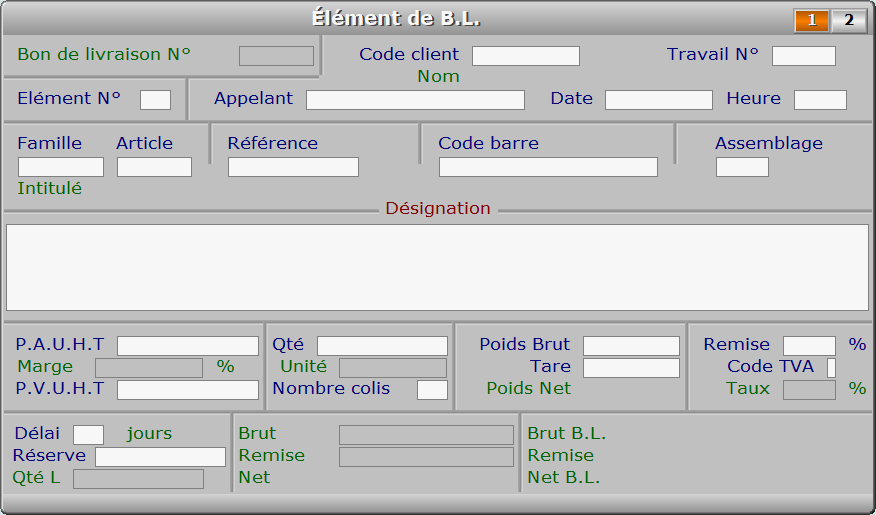
Description des champs - page 1
Bon de livraison N°
Numéro du bon de livraison en cours (F2 = guide).
La valeur de ce champs est calculée par le programme lors de l'ajout d'une nouvelle fiche.
Code client
Entrez le code du client concerné (F2 = guide clients).
Si le code client indiqué n'est pas enregistré dans la base CLIENTS,
le logiciel vous propose d'ajouter un nouveau CLIENT.
Si le client à livrer ne respecte pas les délais de règlement
qui lui sont accordés, le logiciel vous le dit et vous demande
si vous acceptez d'effectuer sa livraison.
Si vous validez ce champs sans indiquer un code client, le logiciel
vous invite à saisir la fiche CLIENT OCCASIONNEL. Cette fiche permet
d'enregistrer très rapidement un client de passage car vous n'avez
qu'un renseignement indispensable à introduire : son NOM.
Travail N°
Numéro du travail auquel est lié ce bon de livraison (F2 = guide).
Si le travail n° indiqué n'est pas enregistré dans la base TRAVAUX SUR STOCK,
le logiciel vous propose d'ajouter un nouveau TRAVAIL.
Appelant
Personne ou service qui vous a demandé cette livraison (F2 = guide appelants).
Ce renseignement peut servir à faire le tri par service, sur les factures
destinées à vos clients.
Voir également : GESTION DES CLIENTS.
Date
Date du bon de livraison (F2 = calendrier).
Heure
Heure de livraison (F2 renvoie l'heure courante).
Elément N°
Numéro d'ordre de cet élément dans le B.L. (F2 = guide bons de livraison).
Famille
Code famille, si cet élément concerne un article en stock (F2 = guide familles).
Si la famille indiquée n'est pas enregistrée dans la base FAMILLES,
le logiciel vous propose d'ajouter une nouvelle FAMILLE.
Vous pouvez ne pas indiquer le code famille lorsque vous choisissez un article.
Si cet article n'a pas le même code dans une autre famille, le code famille
est automatiquement récupéré par le logiciel, sinon celui-ci vous propose
de choisir la famille concernée, parmi les familles ayant un article portant
le même code.
Article
Code article, si cet élément concerne un article en stock (F2 = guide articles).
Si l'article indiqué n'est pas enregistré dans la base ARTICLES,
le logiciel vous propose d'ajouter un nouvel ARTICLE.
Référence
Code de la référence à utiliser (F2 = guide références).
La référence permet de simplifier la saisie pour les produits ou prestations
que vous enregistrez. Le fichier des références est mis en relation
avec le fichier des bons de livraison. Ce fichier contient l'ensemble
des références que vous avez enregistrées. Pour chaque référence
vous pouvez indiquer l'INTITULE, la DESIGNATION, la QUANTITE,
le PRIX UNITAIRE HORS TAXES, le POIDS BRUT, la TARE.
En choisissant une référence vous indiquez implicitement ces renseignements
qui vous sont donc proposés après validation du code référence.
NOTE : cette zone de saisie est disponible uniquement si vous disposez
du module facturation dans votre configuration.
Voir également : GESTION DES REFERENCES.
Code barre
Si article identifié par code barre (F2 = guide articles).
La saisie de ce champs est possible si votre configuration contient
le module STOCK.
Assemblage
Numéro de l'assemblage utilisé dans l'élément courant (F2 = guide).
Si l'assemblage indiqué n'est pas enregistré dans la base ASSEMBLAGES,
le logiciel vous propose d'ajouter un nouvel ASSEMBLAGE.
Vous pouvez saisir ce champs si vous n'avez pas saisi l'article,
la référence ou le code barre dans l'élément de B.L. courant.
Le logiciel place un numéro ici lorsque vous avez « récupéré » un assemblage
contenant une DESIGNATION POUR CLIENT. Ce numéro lui permet de créer
des fiches de sorties d'articles lorsque vous enregistrez la livraison
de vos produits. Toute récupération d'un assemblage dont le contenu
n'est pas détaillé dans des éléments de B.L. différents (*)
provoque l'inscription du numéro de cet assemblage dans l'élément
qui le récupère. Voir également : ASSEMBLAGES, PIECES ASSEMBLEES.
(*) comme c'est le cas pour les assemblages dans les bons de commande.
Un assemblage récupéré dans un bon de commande n'existe plus dans
ce bon de commande, seul les articles qu'il contient sont présents.
Désignation
La désignation est imprimée sur le bon de livraison.
Utilisez depuis ce champs le guide des Codes d'impression (touche F5) pour insérer
du texte avec différentes fontes de caractères et tailles, et pour insérer des images.
A l'intérieur du guide, la touche F1 donne accès à toute explication concernant
le fontionnement du guide et des codes d'impression.
P.A.U.H.T
Prix d'Achat Unitaire Hors-Taxes (F2 = calculette).
Marge
Pourcentage de marge, calculé avec le Prix d'achat et le Prix de vente.
Ce champs est mis à jour automatiquement.
P.V.U.H.T
Prix de Vente Unitaire H.T. (F2 = calculette).
Qté
Nombre d'unités, si calcul P.V.U.H.T. * QUANTITE (F2 = calculette).
La quantité permet d'indiquer combien d'unités vous devez livrer.
Elle est multipliée par le prix de vente unitaire H.T. et par le nombre
de colis pour obtenir le montant total brut H.T. de l'élément de B.L.
en cours. Si la quantité est indiquée, le POIDS BRUT et la TARE
ne vous sont pas demandés.
Le prix de l'élément de bon de livraison en cours est alors :
( QUANTITE * NOMBRE DE COLIS * PRIX DE VENTE UNITAIRE ) - REMISE
Si le nombre de colis est 0, le logiciel ne l'utilise pas dans le calcul.
Unité
Unité de consommation pour l'article courant si l'élément courant est un article.
Ce champs est mis à jour automatiquement.
Nombre colis
Nombre de colis pour cet élément de bon de livraison (1 par défaut) (F2 = calculette).
Si l'élément de B.L. en cours a un nombre indiqué dans le champs QUANTITE,
le nombre de colis est multiplié par la quantité et par le prix de vente
unitaire hors-taxes pour donner le total brut de cet élément de B.L.
Si un poids est indiqué et non la quantité, le poids brut est le poids
de l'ensemble des colis.
Poids Brut
Poids brut des marchandises, si calcul P.V.U.H.T. * POIDS NET (F2 = calculette).
Si le poids brut est renseigné, la Quantité ne peut pas être saisie dans le cas
où l'élément de bon de livraison ne concerne pas un article. Le prix de l'élément
en cours est alors :
( (POIDS BRUT - TARE) * PRIX DE VENTE UNITAIRE ) - REMISE
Si l'élément en cours concerne un article, le poids saisi dans ce champs n'entre pas
dans le calcul du prix de l'élément. Il doit correspondre au poids total de l'élément.
Tare
Poids de l'emballage, si poids mentionné sur B.L. (F2 = calculette).
POIDS BRUT - TARE = POIDS NET
Le programme ignore cette zone de saisie si le poids brut est égal à 0.
Remise
Pourcentage de remise pour l'élément de B.L. en cours (F2 = calculette).
Code TVA
Tapez 0, 1 ou 2 (ces numéros renvoient le logiciel au tableau des taux de TVA).
Taux
Taux de T.V.A. correspondant au code indiqué, au moment de la saisie.
Ce champs est mis à jour automatiquement.
Brut
Total H.T. de l'élément de B.L. en cours, avant remise.
Ce champs est mis à jour automatiquement.
Remise
Montant de la remise pour l'élément de B.L. en cours.
Ce champs est mis à jour automatiquement.
Délai
Délai maximal de livraison à votre client.
Ce champs permet au logiciel de vous indiquer quels sont les articles
non livrés à vos clients après expiration du délai prévu.
La date de commande est affichée dans une couleur différente (initialement
le rouge) de celle des autres champs, dans la liste, pour tous les articles
concernés.
Réserve
Quantité à réserver pour l'article (ou les articles de l'assemblage...) courant.
Ce champs sert à réserver une quantité d'unités pour l'article ou pour le contenu
de l'assemblage enregistré dans l'élément de B.L. courant.
La valeur de ce champs est incluse dans le total de la Quantité en stock
moins la Quantité réservée, qui est affiché dans la fiche Article, permettant
de suivre l'état du stock en tenant compte des articles réservés mais non livrés.
Ce total est présenté sous le libellé Stock virtuel dans la fiche Article.
Qté L
Quantité livré à votre client.
Ce champs est mis à jour automatiquement.
Le contenu de ce champs est calculé lorsque vous validez avec la touche F8
l'option nommée Livraison. Lorsque vous cliquez sur Livraison, le logiciel
calcule le nombre de sorties d'articles enregistrées pour le bon de livraison
courant, puis affiche un tableau dans lequel vous voyez, pour chaque article
du b.l., la quantité commandée par votre client, la quantité livrée, la date
et l'heure courantes. Vous pouvez alors entrer les éventuels compléments
livrés, au fur et à mesure de leur livraison, en temps réel ou en différé.
Après validation, le logiciel génère les fiches de sorties correspondantes.
Fiche élément de B.L. - page 2
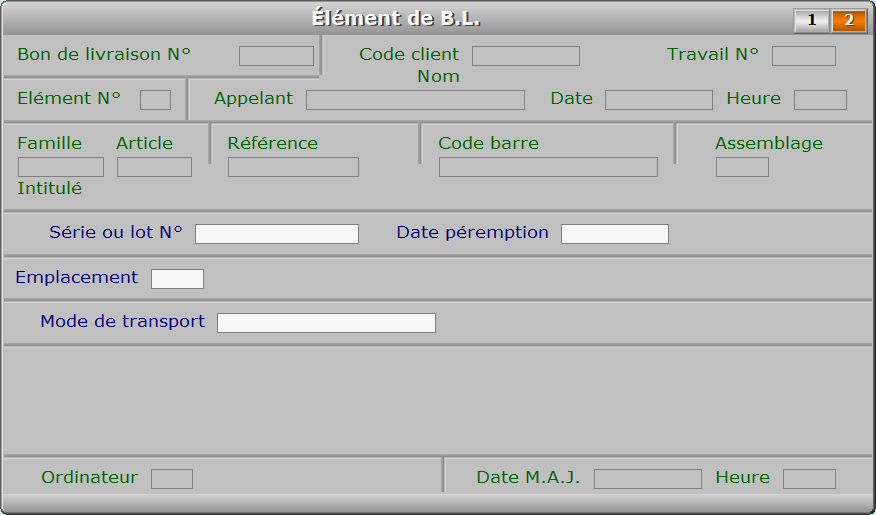
Description des champs - page 2
Série ou lot N°
Numéro de série ou numéro de lot de cet article (F2 = guide).
Le logiciel prend en compte pleinement les numéros de série ou de Lot.
Il supporte au choix les modes PEPS (FIFO) et DEPS (LIFO). Consulter à ce sujet
la fonction nommée Modes PEPS et DEPS, située dans le menu Stock, Paramétrage.
La fenêtre de saisie Livraison située dans la base Bons de Livraison
inclut la possibilité de saisir le numéro de série ou de lot de l'article livré,
et renvoie cette donnée dans la fiche Sortie correspondante.
Vous pouvez définir une date de péremption pour chaque N° de série ou Lot.
Voir aussi : MODES PEPS ET DEPS, ALARME PEREMPTION, DATE DE PEREMPTION
PRIORITAIRE.
Date péremption
Date à laquelle cet article sera périmé, s'il se dégrade avec le temps.
La saisie de la Date de péremption n'est pas possible et est inutile dans une fiche Elément de B.L.
Cette date est présente pour information et est récupérée automatiquement lors de la saisie
du champs Série ou lot, si le lot choisi a une date de péremption renseignée dans une entrée
antérieure (ou avait une date de péremption renseignée, dans une entrée purgée par une clôture
effectuée depuis).
Voir aussi : ALARME PEREMPTION, DATE DE PEREMPTION PRIORITAIRE.
Emplacement
Entrer l'emplacement dans le stock de cet article ou assemblage (F2 = guide).
Si l'emplacement indiqué n'est pas enregistré dans la base EMPLACEMENTS,
le logiciel vous propose d'ajouter un nouvel EMPLACEMENT.
Voir aussi : fiche Article, champs Emplacement.
Mode de transport
Entrez le mode de transport si vous voulez pouvoir l'utiliser pour la recherche.
Si le mode de transport indiqué n'est pas enregistré dans la base MODES DE TRANSPORT D'ARTICLES,
le logiciel vous propose d'ajouter un nouveau MODE DE TRANSPORT.
Ordinateur
N° du dernier ordinateur depuis lequel a été créé ou modifié cet élément de B.L..
Ce champs est mis à jour automatiquement.
Date M.A.J.
Ce champs est mis à jour automatiquement : il contient la date
de la dernière mise à jour de la fiche élément de B.L. en cours.
Heure
Ce champs est mis à jour automatiquement : il contient l'heure
de la dernière mise à jour de la fiche élément de B.L. en cours.
Navigation devant la fiche élément de B.L.
Pour effacer la fiche à l'écran et retourner dans la liste.
Pour chercher un élément de B.L.
Vous pouvez trier la base en changeant son index actif (touche <F2>
devant la liste) et trouver instantanément un élément de B.L.
si vous entrez l'information clé de l'index actif (voir <F2> : Index)
Pour ajouter un nouveau élément de B.L.
Pour modifier la présente page de la fiche du élément de B.L. en cours.
Pour supprimer la fiche du élément de B.L. en cours.
Le bon de livraison entier sera supprimé si vous supprimez son premier élément.
NOTE : La suppression de tout ou partie d'un bon de livraison
ne supprime pas les sorties éventuellement générées lors
de la LIVRAISON d'articles indiqués sur ce B.L., mais supprime
le numéro du B.L. indiqué dans les fiches de ces sorties.
Si vous voulez aussi supprimer les sorties liées, appuyez
sur LIVRAISON puis supprimez la (ou les) livraison
concernée, avant de supprimer le B.L.
Pour passer sur la fiche du élément de B.L. précédent.
La fiche précédente dépend de l'index actif.
Pour passer sur la fiche du élément de B.L. suivant.
La fiche suivante dépend de l'index actif.
 Cette touche sert à ajouter un élément supplémentaire dans le B.L. en cours.
Le logiciel vous demande d'introduire la REFERENCE et les renseignements
qui suivent la référence.
 Cette touche permet de modifier uniquement le délai maximal
de livraison prévu pour l'élément de commande courant.
 Cette option permet d'accéder directement à la saisie du mode de transport (et éventuels
autres champs suivants dans la page 2), lorsque la saisie manuelle du B.L. et des sorties liées
est refusée suite à la saisie globale avec l'option Livraison. Le champs Mode de transport
n'est pas accessible par l'option Livraison.
 Cette option permet de consulter ou modifier la liste des articles
commandés par votre client et livrés à celui-ci. Vous pouvez enregistrer
les sorties pour tout ou partie du bon de livraison selon si vous avez
ou non livré votre client en une seule fois.
Voir également dans ce chapitre l'option SORTIES.
 Pour connaître le poids total du bon de livraison courant.
 Cette touche permet d'imprimer le BON DE LIVRAISON en cours
sans passer par la fonction d'impression des B.L.
 Cette touche permet d'imprimer le BON DE RESERVATION concernant
le contenu du bon de livraison sur lequel est placée la barre de sélection.
 Cette touche sert à réserver des articles contenus dans un ou plusieurs
éléments du B.L. enregistré dans la fiche Elément de B.L. courante.
Le programme vous invite à choisir l'étendue de la réservation :
1 - Une partie de l'élément courant : le programme vous demande la quantité à réserver,
vous proposant la quantité actuellement réservée pour cet élément.
2 - Tout l'élément courant : le programme réserve la totalité restant à livrer
pour cet élément.
3 - Tout le B.L. courant : le programme réserve la quantité restant à livrer,
pour chaque élément du bon de livraison courant.
 Cette option permet de consulter ou imprimer le contenu
de l'assemblage enregistré dans l'élément de B.L. courant.
 Cette touche permet d'entrer en consultation dans le champs Désignation
courant afin de voir l'intégralité de la désignation s'il n'est plus possible
de modifier l'Elément de B.L. courant.
 Cette touche permet de récupérer, dans le bon de livraison
courant ou dans un nouveau bon de livraison, le contenu :
- d'un article
- d'un assemblage (version intégrale nécessaire)
- d'une sortie d'article
- d'un bon de commande
- d'un autre bon de livraison
et si votre configuration contient le logiciel Facturation,
- d'une commande client
- d'un devis
 Cette touche donne accès à la gestion des clients. La liste
des clients apparait à l'écran avec la barre de sélection placée
sur le client indiqué dans le bon de livraison en cours.
Voir également : GESTION DES CLIENTS.
 Voir GESTION DES ARTICLES.
 Cette touche donne accès à la gestion des références
de facturation. La liste des références apparait à l'écran
avec la barre de sélection placée sur la référence indiquée
dans l'élément de bon de livraison en cours.
Voir également : GESTION DES RÉFÉRENCES DE FACTURATION.
 Cette option donne accès à la saisie manuelle des sorties
enregistrées sur le bon de livraison courant.
Voir également : LIVRAISON.
Voir également : SAISIE DES SORTIES D'ARTICLES.
Pour afficher la page précédente de la fiche en cours.
Pour afficher la page suivante de la fiche en cours.
Chaque fiche élément de B.L. contient 2 pages.