












STOCK ICIM
SAISIE DES SORTIES D'ARTICLES
Cette fonction sert à mettre à jour ou consulter le fichier des sorties d'articles.
Chaque fois qu'une sortie d'article est enregistrée, modifiée ou supprimée,
le logiciel met à jour la quantité restant disponible en stock :
- dans la fiche de l'article concerné,
- dans chaque fiche d'entrée enregistrée après la fiche courante,
- et dans chaque fiche de sortie enregistrée après la fiche courante.
La liste des sorties d'articles apparait à l'écran.
Navigation devant la liste
 Pour quitter la base Sorties d'articles.
 Pour changer l'ordre de tri à l'écran.
La saisie de cette base met à votre disposition les index suivants :
A - SORTIE N°
B - CLIENT + DATE
C - CLIENT + FAMILLE + ARTICLE
D - ARTICLE + DATE
E - FAMILLE + ARTICLE + DATE
F - DATE + HEURE
G - P.U.H.T
H - BL NUMÉRO + FAMILLE + ARTICLE
I - BL NUMÉRO + BL ELÉMENT + DATE + HEURE
J - BL NUMÉRO + BL ELÉMENT + FAMILLE + ARTICLE
K - DÉLAI RETOUR + SORTIE N°
L - CODE BARRE + CLIENT
M - TRAVAIL N° + DATE + HEURE
N - EMPLACEMENT + FAMILLE + ARTICLE + DATE + HEURE
O - FAMILLE + ARTICLE + EMPLACEMENT
P - SÉRIE OU LOT + CLIENT + SORTIE N°
Q - CLIENT + SÉRIE OU LOT + SORTIE N°
R - FAMILLE + ARTICLE + SÉRIE OU LOT + EMPLACEMENT
S - FAMILLE + ARTICLE + SÉRIE OU LOT + DATE
T - FAMILLE + ARTICLE + SÉRIE OU LOT + DATE PÉREMPTION
U - MAGASINIER + DATE + HEURE
V - DATE M.A.J. + HEURE + SORTIE N°
L'appui sur une touche de A à V active immédiatement
l'index correspondant et réaffiche la liste.
 Pour chercher une sortie.
Vous pouvez trier la base en changeant son index actif (touche <F2>)
et trouver instantanément une sortie si vous connaissez
l'un des renseignements clés utilisés par les index décrits ci-dessus.
Vous pouvez taper au clavier sans appuyer sur <F3>, devant la liste.
 Pour ajouter une nouvelle sortie.
 Pour modifier la présente page de la fiche de la sortie en cours.
 Pour supprimer la fiche de la sortie en cours.
 La fiche de la sortie en cours apparait à l'écran. Voir plus loin
le paragraphe intitulé « Navigation devant la fiche sortie ».
 Pour passer sur la ligne de la sortie précédente.
La ligne précédente dépend de l'index actif.
 Pour passer sur la ligne de la sortie suivante.
La ligne suivante dépend de l'index actif.
 Pour passer à la page précédente dans la liste.
 Pour passer à la page suivante dans la liste.
 Ce bouton (ou la combinaison de touches <AltGr> et <F>) sert à filtrer les fiches contenues
dans la base sorties d'articles de façon à ne voir à l'écran que
les fiches répondant à une condition définie par vous-même.
Voir aussi le chapitre nommé GUIDE CONDITIONS.
 Ce bouton (ou la combinaison de touches <AltGr> et <C>) sert à compter :
- le nombre de fiches présentes dans la base si aucun filtre n'est actif.
- le nombre de fiches répondant OUI à la condition définie dans le filtre actif
si vous avez filtré la base auparavant.
Voir aussi le chapitre nommé COMPTEUR DE CORRESPONDANCE.
 Ce bouton (ou la combinaison de touches <AltGr> et <A>) sert à analyser la base
sorties d'articles sous forme de liste, et sous forme graphique
si au moins un champs cumulable est présent dans la liste.
Voir aussi le chapitre nommé ANALYSE.
 Ce bouton (ou la combinaison de touches <AltGr> et <S>) sert à consulter
des statistiques globales concernant la base courante. Le logiciel calcule le total,
la moyenne, la plus petite et la plus grande valeur trouvées, pour chaque champs.
Voir aussi le chapitre nommé STATISTIQUES.
Fiche sortie - page 1
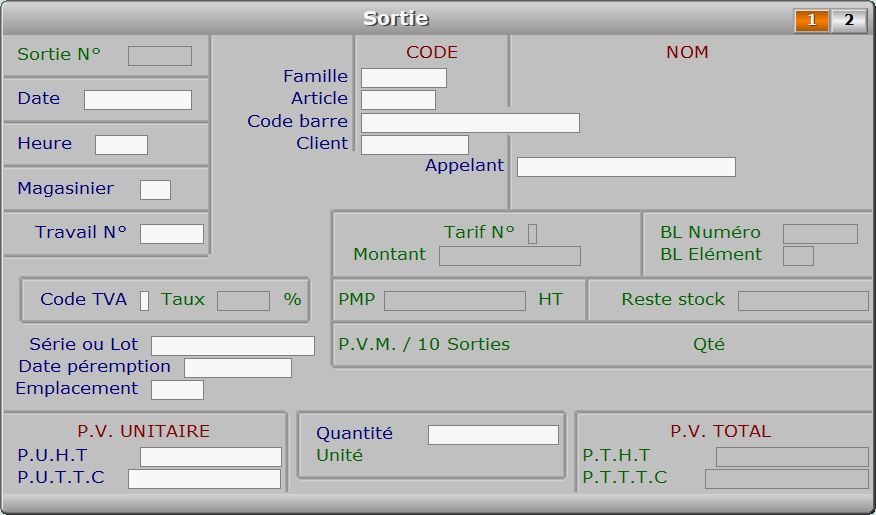
Description des champs - page 1
Sortie N°
Numéro de la sortie d'article en cours (F2 = guide).
La valeur de ce champs est calculée par le programme lors de l'ajout d'une nouvelle fiche.
Date
Date de la sortie d'article (F2 = calendrier).
Heure
Entrez l'heure de la sortie d'article (F2 renvoie l'heure courante).
Magasinier
F2 = guide.
Travail N°
Numéro du travail auquel est liée cette sortie (F2 = guide).
Si le travail n° indiqué n'est pas enregistré dans la base TRAVAUX SUR STOCK,
le logiciel vous propose d'ajouter un nouveau TRAVAIL.
Famille
Entrez le code de la famille concernée (F2 = guide familles).
Si la famille indiquée n'est pas enregistrée dans la base FAMILLES,
le logiciel vous propose d'ajouter une nouvelle FAMILLE.
Le NOM DE LA FAMILLE est affiché à droite du code famille après saisie
du code.
Si le numéro de code barre de l'article concerné est enregistré dans la fiche
de cet article, vous pouvez passer cette zone de saisie et vous retrouver
directement dans la zone CODE BARRE.
Voir également : CODE BARRE, AJOUT PAR CODE BARRE.
Article
Entrez le code de l'article concerné (F2 = guide articles).
Si l'article indiqué n'est pas enregistré dans la base ARTICLES,
le logiciel vous propose d'ajouter un nouvel ARTICLE.
Le NOM DE L'ARTICLE est affiché à droite du code article après saisie
du code article.
Si vous n'avez pas indiqué de code famille, vous ne pouvez pas saisir
cette zone de saisie car l'article est identifié par son CODE FAMILLE
plus son CODE ARTICLE. Vous vous retrouvez alors dans la zone CODE BARRE.
Voir également : CODE BARRE.
Code barre
Entrez le code barre de l'article sorti du stock (F2 = guide).
Vous pouvez introduire le numéro de code barre depuis le clavier
ou bien utiliser un lecteur de codes barres. Le logiciel recherche alors
l'existence d'un article portant le même numéro de code barre, puis
rempli les zones CODE FAMILLE et CODE ARTICLE avec ceux de l'article
trouvé. Si aucun article porte ce numéro de code barre, le logiciel
vous l'indique et n'accepte pas la saisie de ce numéro erroné.
Voir également : ENTREES D'ARTICLES, ARTICLES.
Client
Entrez le code du client concerné (F2 = guide clients).
Si le client indiqué n'est pas enregistré dans la base CLIENTS,
le logiciel vous propose d'ajouter un nouveau CLIENT.
Le NOM DU CLIENT est affiché à droite du code client après saisie du code client.
Appelant
Personne ou service ayant passé commande (F2 = guide appelants).
Tarif N°
Numéro du tarif appliqué pour le client indiqué (1 à 3).
Ce champs est mis à jour automatiquement.
Montant
Montant Hors-Taxes ou T.T.C. correspondant au numéro de tarif du client.
Ce champs est mis à jour automatiquement.
Tarif client sur TTC
Indique si le champs montant (du tarif client) est affiché en TTC ou HT.
Ce champs est mis à jour automatiquement.
BL Numéro
Numéro de bon de livraison à l'origine de cette sortie.
Ce champs est mis à jour automatiquement.
BL Elément
Numéro d'élément de bon de livraison à l'origine de cette sortie.
Ce champs est mis à jour automatiquement.
PMP
Prix Moyen Pondéré lors de la dernière entrée précédent la sortie en cours.
Ce champs est mis à jour automatiquement.
Sous ce champs est affiché le Prix de Vente Moyen des N dernières fiches Sortie.
Vous pouvez déterminer le nombre de fiches d'entrées/sorties sur lesquelles porte
le calcul du prix moyen. Le logiciel cumule les fiches précédentes jusqu'au nombre
de fiches choisies, en incluant la fiche Sortie courante, puis calcule le prix moyen.
Pour choisir le nombre de fiches incluses dans le calcul, voir la fonction Stock,
Paramétrage, P.A. et P.V. moyens.
Voir aussi : Fiche Article, pages 3 et 4.
Reste stock
Quantité restant en stock, calculée après saisie complète de la fiche en cours.
Ce champs est mis à jour automatiquement.
Code TVA
Entrez un chiffre de 0 à 5, correspondant à un taux de T.V.A. (F2 = guide).
Taux
Taux de T.V.A. correspondant au code T.V.A. indiqué.
Ce champs est mis à jour automatiquement.
Série ou Lot
Numéro de série ou numéro de lot de cet article sorti du stock (F2 = guide).
Ce champs ne peut pas être saisi directement si la sortie courante est liée
à un bon de livraison (affiché page 1 de cette fiche). Pour le saisir dans ce cas,
passer par la fenêtre nommée Livraison, dans la fonction de saisie
des Bons de Livraison.
Le logiciel supporte au choix les modes PEPS (FIFO) et DEPS (LIFO). Consulter à ce sujet
la fonction nommée Modes PEPS et DEPS, située dans le menu Stock, Paramétrage.
Vous pouvez définir une date de péremption pour chaque N° de série ou Lot.
Voir aussi : MODES PEPS ET DEPS, ALARME PEREMPTION, DATE DE PEREMPTION
PRIORITAIRE, et Bons de livraison champs Série ou Lot N°.
Date péremption
Date à laquelle cet article sera périmé, s'il se dégrade avec le temps.
La saisie de la Date de péremption n'est pas possible et est inutile dans une fiche Sortie.
Cette date est présente pour information et est récupérée automatiquement lors de la saisie
du champs Série ou lot, si le lot choisi a une date de péremption renseignée dans une entrée
(ou avait, dans une entrée purgée par une clôture) antérieure.
Voir aussi : ALARME PEREMPTION, DATE DE PEREMPTION PRIORITAIRE.
Emplacement
Entrer l'emplacement si différent de l'emplacement par défaut pour cet article.
Si l'emplacement indiqué n'est pas enregistré dans la base EMPLACEMENTS,
le logiciel vous propose d'ajouter un nouvel EMPLACEMENT.
Ce champs ne peut pas être saisi directement si l'entrée courante est liée
à un bon de commande (affiché page 1 de cette fiche). Pour le saisir dans ce cas,
passer par la fenêtre nommée Réception, dans la fonction de saisie
des Bons de Commande. Voir aussi : fiche Article, champs Emplacement.
P.U.H.T
Prix de vente Unitaire Hors-Taxes (F2 = calculette).
Ce champs n'a pas à être saisi si le mode de calcul indiqué dans la fiche
du client (page 2, CALCUL SUR T.T.C.) est paramètré sur OUI.
Dans ce cas le logiciel vous demande uniquement le prix T.T.C.
P.U.T.T.C
Prix de vente Unitaire Toutes Taxes Comprises (F2 = calculette).
Ce champs n'a pas à être saisi si le mode de calcul indiqué dans la fiche
du client (page 2, CALCUL SUR T.T.C.) est paramètré sur NON.
Dans ce cas le logiciel vous demande uniquement le prix H.T.
Quantité
Quantité sortie du stock pour cet article (F2 = calculette).
Si l'unité de consommation est définie dans la fiche Article, elle est affichée
au-dessous de la zone de saisie du champs Quantité.
P.T.H.T
Prix de vente Total Hors-Taxes.
Ce champs est mis à jour automatiquement.
P.T.T.T.C
Prix de vente Total Toutes Taxes Comprises.
Ce champs est mis à jour automatiquement.
Fiche sortie - page 2
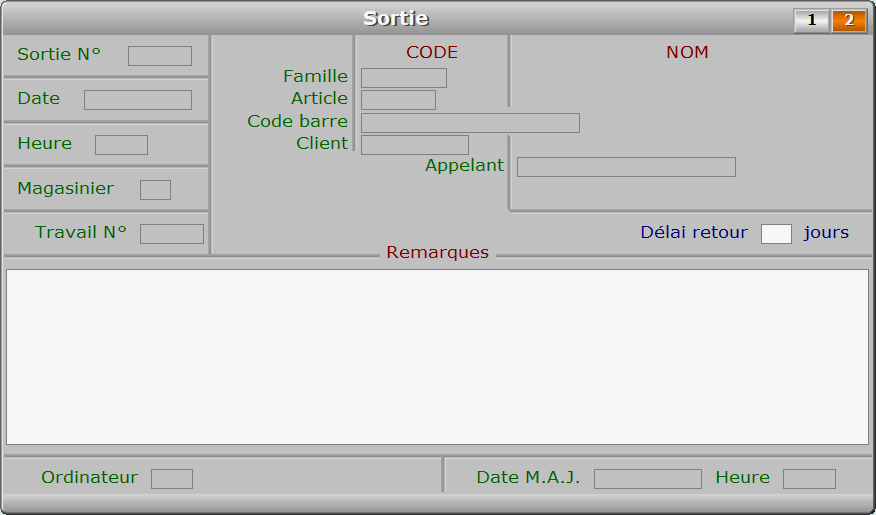
Description des champs - page 2
Délai retour
Nombre de jours de délai pour le retour du matériel loué ou prêté.
Particulièrement utile pour les activités de location ou de prêt de matériel,
ce champs permet d'indiquer au logiciel le nombre de jours de délai
maximal avant le retour du matériel. Le logiciel peut ainsi vous informer
lorsqu'un matériel n'est pas rentré à la date prévue.
Remarques
Entrez toute information complémentaire utile au suivi de cette sortie.
Utilisez depuis ce champs le guide des Codes d'impression (touche F5) pour insérer
du texte avec différentes fontes de caractères et tailles, et pour insérer des images.
A l'intérieur du guide, la touche F1 donne accès à toute explication concernant
le fontionnement du guide et des codes d'impression.
Ordinateur
Ce champs est mis à jour automatiquement.
Date M.A.J.
Ce champs est mis à jour automatiquement : il contient la date
de la dernière mise à jour de la fiche sortie en cours.
Heure
Ce champs est mis à jour automatiquement : il contient l'heure
de la dernière mise à jour de la fiche sortie en cours.
Navigation devant la fiche sortie
Pour effacer la fiche à l'écran et retourner dans la liste.
Pour chercher une sortie.
Vous pouvez trier la base en changeant son index actif (touche <F2>
devant la liste) et trouver instantanément une sortie
si vous entrez l'information clé de l'index actif (voir <F2> : Index)
Pour ajouter une nouvelle sortie.
Pour modifier la présente page de la fiche de la sortie en cours.
Pour supprimer la fiche de la sortie en cours.
Pour passer sur la fiche de la sortie précédente.
La fiche précédente dépend de l'index actif.
Pour passer sur la fiche de la sortie suivante.
La fiche suivante dépend de l'index actif.
 Pour enregistrer des nouvelles sorties d'articles en passant
le détecteur devant leurs codes à barres.
 Cette touche donne accès à la gestion des articles.
La liste des articles apparait à l'écran avec la barre de sélection
placée sur l'article indiqué pour la sortie en cours.
Voir également : GESTION DES ARTICLES.
 Cette touche donne accès à la gestion des entrées d'articles.
La liste des entrées apparait à l'écran avec la barre de sélection placée
sur la première entrée de l'article indiqué dans la fiche de sortie
en cours (ou la suivante si aucune entrée n'est enregistrée pour cet article).
Voir également : SAISIE DES ENTRÉES D'ARTICLES.
 Cette touche donne accès à la gestion des clients. La liste
des clients apparait à l'écran avec la barre de sélection
placée sur le client indiqué pour la sortie en cours.
Voir également : GESTION DES CLIENTS.
 Voir GESTION DES MAGASINIERS.
 Cette touche permet d'afficher le menu des numéros de téléphone
présents dans les champs TELEPHONE de la fiche CLIENT concernée
par la sortie d'article courante.
Après appui sur la touche <Entrée>, le logiciel tente de composer
le numéro à l'aide de votre modem.
 Cette option permet la consultation et l'impression
de la liste des articles loués ou prêtés non restitués.
Pour afficher la page précédente de la fiche en cours.
Pour afficher la page suivante de la fiche en cours.
Chaque fiche sortie contient 2 pages.